원화·일러스트 · 도구 다루기
프로크리에이트에서 손떨림 보정 값 정하는 법
같은 펜으로 같은 곡선을 그어도 보정 값에 따라 선이 미끄러지듯 매끄럽게 나오기도 하고, 손이 따라오지 못해 늦게 끌려오기도 합니다. 프로크리에이트에서 손떨림 보정은 선을 대신 그려 주는 기능이 아니라, 손의 작은 흔들림을 얼마나 걸러 낼지 정하는 필터입니다. 그래서 정답 숫자가 있는 것이 아니라 내 선과 작업 단계에 맞는 값을 찾는 과정이 필요합니다.
작업 노트 182 · 읽는 시간 약 4분 · 2026.11.17 정리
보정 기능은 선의 흔들림을 걸러 내는 대신 반응을 늦춘다
프로크리에이트의 브러시 설정 화면인 브러시 스튜디오에는 안정화 항목이 있습니다. 여기에서 선 끝을 부드럽게 정리하는 StreamLine, 선 전체를 평균 내어 흔들림을 줄이는 안정화, 갑작스러운 튐을 걸러 내는 동작 필터링 같은 값을 조절할 수 있습니다. 메뉴 위치나 이름은 앱 버전에 따라 조금 다를 수 있으니, 브러시를 눌러 설정 화면에 들어갔을 때 안정화와 관련된 묶음을 찾으면 됩니다.
원리는 간단합니다. 펜이 지나간 좌표를 바로 선으로 만들지 않고, 앞뒤 움직임을 조금 모아 평균을 낸 뒤 선을 그립니다. 그래서 값이 높을수록 선은 매끄러워지지만, 펜 끝과 실제 선 사이에 틈이 생기고 짧고 빠른 획이 둥글게 뭉개집니다. 보정 값을 정한다는 것은 이 매끄러움과 반응 속도 사이에서 어디에 설지 고르는 일입니다.
테스트 캔버스 한 장으로 내 값을 찾는 순서
- 실제로 작업할 크기와 같은 해상도로 새 캔버스를 엽니다. 캔버스 크기가 달라지면 같은 보정 값도 다르게 느껴집니다.
- 자주 쓰는 선화 브러시를 복제해 원본은 그대로 두고, 복제본에서만 값을 바꿉니다.
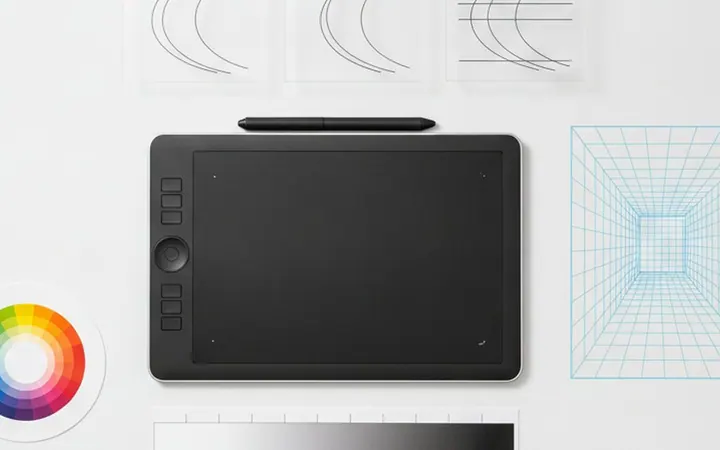
- 보정을 모두 끈 상태에서 긴 S자 곡선, 짧은 머리카락 획, 눈동자 크기의 작은 원을 한 줄씩 긋습니다.
- StreamLine 값만 조금씩 올리며 같은 세 가지를 다시 긋고, 줄마다 옆에 값을 적어 둡니다.
- 긴 곡선은 매끄럽고 짧은 획 끝이 뭉개지지 않는 줄을 고릅니다. 그 값이 선화용 출발점입니다.
한 번에 여러 값을 같이 움직이면 무엇이 선을 바꿨는지 알 수 없습니다. 하나를 정한 뒤 다음 값을 건드리는 순서를 지키면 테스트 캔버스 한 장으로 충분합니다. 이 캔버스는 지우지 말고 남겨 두면 나중에 펜을 바꾸거나 화면 보호 필름을 갈았을 때 다시 비교할 수 있습니다.
선화, 러프, 채색 브러시에 같은 값을 쓰면 안 되는 이유
러프 스케치는 형태를 찾는 단계라 선이 빠르게 따라와야 합니다. 여기서 보정을 높게 걸면 손이 그리려는 방향을 화면이 늦게 따라오면서 오히려 형태를 잡기 어려워집니다. 러프용 브러시는 보정을 거의 끄거나 아주 낮게 두는 편이 편합니다.
깔끔한 외곽선을 따는 선화 단계에서는 보정이 가장 쓸모 있습니다. 얼굴 윤곽이나 긴 머리카락처럼 한 번에 길게 그어야 하는 선에서 효과가 큽니다. 반면 채색이나 명암 브러시는 면을 칠하는 도구라 보정이 높으면 붓 터치가 둔해지고 경계를 짧게 끊기 어렵습니다.
그래서 하나의 브러시에 모든 작업을 맡기기보다 같은 브러시를 복제해 러프용, 선화용으로 값만 다르게 두는 방식이 실용적입니다. 이름 뒤에 러프, 선화처럼 용도를 붙여 두면 작업 중에 헷갈리지 않습니다.
보정 값을 정할 때 자주 하는 실수 세 가지
첫째는 남이 공유한 숫자를 그대로 가져오는 것입니다. 그 사람의 캔버스 크기, 펜, 선 굵기, 긋는 속도가 나와 다르면 같은 숫자가 전혀 다른 선을 만듭니다. 공유된 값은 출발점으로만 쓰고 내 테스트 캔버스에서 다시 맞춰야 합니다.
둘째는 짧은 획을 테스트하지 않는 것입니다. 긴 곡선만 그어 보고 값을 높게 정하면, 실제 작업에서 속눈썹이나 옷 주름처럼 짧게 끊는 선이 둥글게 뭉개져 나옵니다. 테스트 줄에 짧은 획을 꼭 넣어야 하는 이유입니다.
셋째는 원본 브러시를 직접 바꾸는 것입니다. 여러 값을 시험하다 보면 처음 상태를 기억하지 못하게 됩니다. 복제본에서 시험하고, 마음에 드는 값이 나오면 그 복제본 이름에 값을 적어 두면 되돌릴 일이 생겨도 편합니다.
값을 올려도 선이 흔들려 보일 때 확인할 것
- 펜을 쥔 위치: 펜촉 가까이를 꽉 쥐면 손목만 움직여 짧은 획이 떨립니다. 조금 뒤를 잡고 팔꿈치부터 움직여 봅니다.
- 화면 확대 배율: 너무 크게 확대한 상태로 긴 선을 그으면 손이 화면 밖으로 나가며 끊깁니다. 선 길이가 화면 안에 다 들어오게 배율을 맞춥니다.
- 획의 속도: 천천히 그을수록 떨림이 더 잘 보입니다. 보정보다 한 번에 조금 빠르게 긋는 연습이 먼저일 수 있습니다.
- 캔버스 회전: 손이 편한 방향은 대개 정해져 있습니다. 선 방향에 맞춰 캔버스를 돌리면 보정 없이도 선이 안정됩니다.
보정 값을 끝까지 올렸는데도 선이 마음에 들지 않는다면 대개 기능보다 긋는 방식의 문제입니다. 이때는 값을 더 찾기보다 직선과 원을 반복해 긋는 기본 연습으로 돌아가는 편이 빠릅니다.
보정에 기대도 되는 정도와 손 연습의 균형
보정 기능을 쓰면 실력이 늘지 않는다는 걱정을 자주 듣습니다. 실제 작업에서는 많은 사람이 선화에 보정을 쓰고, 그것 자체가 문제는 아닙니다. 다만 보정 없이는 곡선 하나도 이어 긋지 못하는 상태라면 손 연습이 비어 있다는 신호입니다.
하루 연습을 시작할 때 몇 분은 보정을 끄고 선을 그어 보세요. 시간이 지나면서 필요한 보정 값이 조금씩 내려가는 것을 확인할 수 있고, 그것이 손이 안정되고 있다는 가장 정직한 기록입니다.
SBS아카데미게임학원의 기초드로잉 과정은 디지털 브러시와 선 긋기 연습으로 시작하고, 강의실 실습 장비에서 강사가 선을 직접 보며 피드백합니다. 보정 값보다 선 긋는 습관이 문제인지 헷갈린다면 테스트 캔버스를 보여 주며 무료 상담에서 물어보세요.
자주 묻는 질문
애플펜슬 말고 다른 펜에서도 같은 값이 맞나요?
펜마다 반응 속도와 필압 감각이 달라 같은 값도 다르게 느껴질 수 있습니다. 펜을 바꾸면 테스트 캔버스로 다시 확인하는 편이 좋습니다.
전체 설정에도 보정 항목이 있던데 브러시 값과 무엇이 다른가요?
앱 전체 설정의 보정은 모든 브러시에 함께 적용되고, 브러시 스튜디오 값은 그 브러시에만 적용됩니다. 둘을 동시에 높이면 효과가 겹쳐 선이 지나치게 늦게 따라올 수 있습니다.
수업 순서, 목표별 결과물, 가까운 센터를 한 페이지에서 볼 수 있습니다.
과정 보기 →