원화·일러스트 · 도구 다루기
단축키 다섯 개만 외워도 작업이 빨라지는 이유
그림 한 장을 그리는 동안 브러시와 지우개를 바꾸는 횟수를 세어 보면 생각보다 훨씬 많습니다. 그때마다 펜을 들어 화면 구석의 도구 아이콘을 누르고 돌아오면, 손은 멈추고 머릿속에 있던 선의 방향도 같이 흐려집니다. 단축키가 작업을 빠르게 하는 진짜 이유는 손가락이 빨라져서가 아니라 그리는 흐름이 끊기지 않기 때문입니다.
작업 노트 184 · 읽는 시간 약 4분 · 2026.11.17 정리
메뉴를 누르러 가는 짧은 순간이 그림을 끊는다
선을 긋다가 지우개로 바꾸고, 다시 브러시로 돌아오고, 브러시 크기를 키우고, 화면을 옮기는 일은 그림 한 장에서 수백 번 반복됩니다. 한 번에 2초씩만 걸려도 쌓이면 꽤 긴 시간이지만, 더 큰 손해는 시선이 그림을 떠난다는 점입니다.
형태를 보며 그리는 동안 머릿속에는 다음 선이 어디로 갈지에 대한 감각이 이어지고 있습니다. 시선이 메뉴로 갔다 돌아오면 그 감각을 다시 찾느라 선이 머뭇거립니다. 단축키는 시선을 캔버스에 붙잡아 두는 도구라고 생각하면 이해가 쉽습니다.
그래서 단축키는 많이 외울수록 좋은 게 아닙니다. 가장 자주 반복되는 동작 몇 개만 손에 붙여도 체감이 큽니다. 아래 다섯 개는 포토샵 기준이며, 다른 드로잉 프로그램에도 비슷한 기능이 대부분 있어 키만 바꿔 같은 원리로 쓰면 됩니다.
먼저 손에 붙일 다섯 개와 쓰는 장면
| 단축키 | 기능 | 그림에서 쓰는 장면 |
|---|---|---|
| Ctrl + Z | 되돌리기 | 선이 빗나갔을 때 지우개 대신 바로 취소하고 다시 긋기 |
| B / E | 브러시 / 지우개 | 선을 긋고 튀어나온 끝을 정리하는 반복 동작 |
| [ / ] | 브러시 크기 줄이기 / 키우기 | 넓은 면을 칠하다 가장자리를 다듬을 때 |
| Space 누른 채 끌기 | 손 도구로 화면 이동 | 확대한 상태에서 그리던 곳 옆으로 옮겨 갈 때 |
| 브러시 상태에서 Alt | 스포이트로 색 뽑기 | 이미 칠한 색을 다시 집어 경계를 섞을 때 |
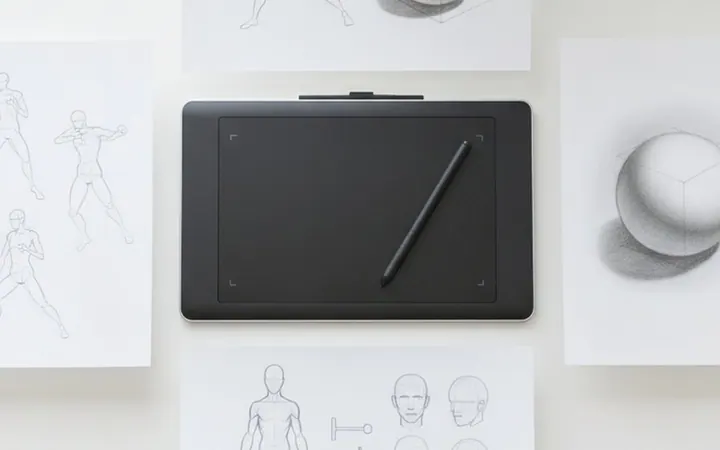
다섯 개 모두 왼손으로 누르고 오른손은 펜을 쥔 채 그대로 둘 수 있는 키라는 공통점이 있습니다. 오른손잡이 기준으로 왼손이 키보드 왼쪽에 머물러 있으면 펜을 놓지 않고도 대부분의 전환이 가능합니다. 왼손잡이라면 키를 반대편으로 옮겨 설정하는 방법도 있습니다.
하루에 하나씩, 일부러 메뉴를 쓰지 않는 연습
다섯 개를 한꺼번에 외우려 하면 그림 그리는 동안 키를 떠올리느라 오히려 느려집니다. 하루에 하나만 정하고, 그날은 해당 동작을 메뉴로 하지 않겠다고 스스로 약속하는 방식이 잘 맞습니다.
- 첫날은 되돌리기만 단축키로 씁니다. 지우개로 지우고 싶어질 때마다 대신 취소합니다.
- 다음 날은 브러시와 지우개 전환을 키로만 합니다. 처음엔 어색해도 반나절이면 손이 따라옵니다.
- 셋째 날은 브러시 크기를 대괄호 키로만 바꿉니다. 슬라이더를 끌던 습관이 가장 오래 남는 부분입니다.
- 넷째 날은 화면 이동을, 다섯째 날은 스포이트를 같은 방식으로 붙입니다.
닷새 뒤에는 연습 그림 한 장을 그리며 메뉴를 누른 횟수를 세어 보세요. 손이 아직 메뉴로 가는 동작이 있다면 그것 하나만 다시 하루 연습하면 됩니다.
단축키에 익숙해질 때 자주 하는 실수
- 한글 입력 상태에서 키를 누르는 경우: 일부 환경에서는 한글 입력이 켜져 있으면 알파벳 단축키가 먹지 않습니다. 작업 전에 영문 상태를 확인합니다.
- 되돌리기를 여러 번 눌러 필요한 선까지 지우는 경우: 몇 번 눌렀는지 모를 때는 다시 실행 키로 한 단계씩 돌아오면 됩니다.
- Alt를 누른 채 펜을 떼지 않아 스포이트 상태로 계속 남는 경우: 키에서 손을 떼야 브러시로 돌아옵니다.
- 남의 단축키 설정을 통째로 가져오는 경우: 손 크기와 습관이 달라 오히려 불편할 수 있으니 기본 키부터 익히는 편이 낫습니다.
프로그램 버전이나 운영체제에 따라 키 조합이 조금 다를 수 있으니, 처음 쓰는 환경에서는 메뉴 옆에 적힌 단축키 표시를 한 번 확인하고 시작하면 헷갈리지 않습니다.
태블릿 앱에서는 손가락 동작이 단축키 역할을 한다
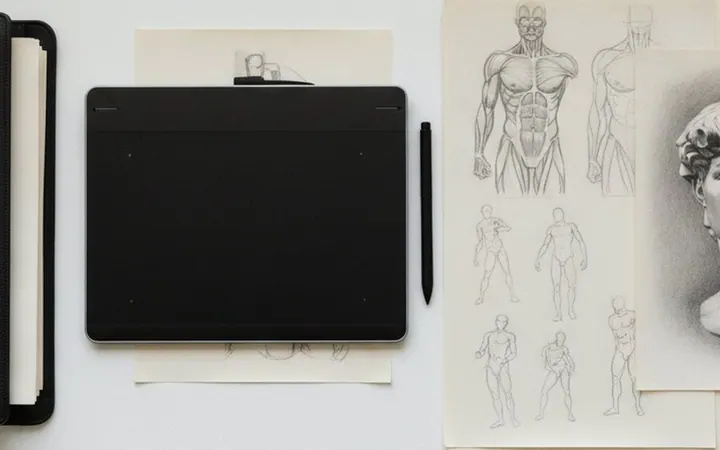
키보드가 없는 태블릿 드로잉 앱에서는 두 손가락으로 화면을 톡 두드려 되돌리거나, 손가락으로 화면을 길게 눌러 색을 뽑는 식의 손가락 동작이 같은 역할을 합니다. 앱마다 정해진 동작이 다르고 설정에서 바꿀 수 있는 경우가 많으니, 앱 설정의 제스처 항목을 한 번 훑어보세요.
원리는 같습니다. 가장 자주 반복하는 동작을 펜을 떼지 않는 방법으로 바꾸는 것입니다. 되돌리기와 화면 이동만 손가락 동작으로 익혀도 키보드 단축키 두세 개를 익힌 것과 비슷한 효과가 납니다.
다만 손바닥이 화면에 닿아 동작이 잘못 인식되는 일이 생기기 쉽습니다. 그릴 때 손바닥이 닿는 위치가 일정하다면 해당 동작의 민감도를 낮추거나 꺼 두면 실수가 줄어듭니다.
빨라진 시간은 관찰에 다시 쓴다
단축키로 줄인 시간을 더 많은 그림을 찍어 내는 데 쓰기보다, 그리는 동안 형태를 한 번 더 보는 데 쓰면 효과가 커집니다. 화면 이동과 확대 축소가 손에 붙으면 그림 전체를 멀리서 보고 다시 들어가는 동작을 부담 없이 자주 할 수 있고, 이것이 비율 실수를 일찍 잡는 습관으로 이어집니다.
다섯 개가 완전히 익숙해졌다면 그다음 후보는 각자 작업에서 고르면 됩니다. 좌우 반전으로 형태 확인하기, 선택 영역을 늘이고 줄이는 자유 변형, 새 레이어 만들기처럼 내가 하루에 열 번 이상 메뉴로 가는 동작이 다음 순서입니다. 남이 추천하는 목록보다 내 작업 기록이 더 정확한 기준입니다.
SBS아카데미게임학원의 기초드로잉 과정에서는 강의실에 갖춰진 실습 장비로 디지털 브러시와 선 긋기부터 연습하며 도구 다루는 손을 함께 익힙니다. 지금 작업 습관에서 어떤 동작이 가장 시간을 잡아먹는지 알고 싶다면 작업 영상을 짧게 찍어 무료 상담 때 보여 주세요.
자주 묻는 질문
클립 스튜디오에서도 같은 키를 쓰나요?
브러시 크기나 되돌리기처럼 겹치는 키가 많지만 모두 같지는 않습니다. 메뉴 옆 단축키 표시나 단축키 설정 화면에서 확인한 뒤 익히는 편이 정확합니다.
단축키를 쓰려면 키보드를 따로 둬야 하나요?
집에서 태블릿만 쓴다면 손가락 동작으로 대부분 대신할 수 있습니다. 컴퓨터와 판 태블릿으로 연습한다면 왼손 쪽에 키보드를 두는 배치가 편합니다.
수업 순서, 목표별 결과물, 가까운 센터를 한 페이지에서 볼 수 있습니다.
과정 보기 →