AI 활용 · 용어 풀이
이미지 생성에서 말하는 인페인팅과 아웃페인팅
AI 시안에서 캐릭터 손만 다시 그리고 싶을 때, 혹은 세로 그림을 가로 배경으로 늘리고 싶을 때 나오는 말이 인페인팅과 아웃페인팅입니다. 두 용어는 짝처럼 붙어 다니지만 쓰는 장면과 주의할 점이 다릅니다.
작업 노트 733 · 읽는 시간 약 5분 · 2026.11.17 정리
두 용어의 한 줄 정의
인페인팅은 이미지 안쪽의 정해진 영역만 지우고 그 자리를 새로 생성해 채우는 기능입니다. 그림의 나머지는 그대로 두고 표시한 부분만 바뀝니다. 아웃페인팅은 이미지 바깥으로 캔버스를 넓히고 늘어난 빈 공간을 원래 그림과 이어지도록 생성해 채우는 기능입니다. 한쪽은 안을 고치고 다른 쪽은 밖을 늘린다고 기억하면 구분이 쉽습니다.
두 기능 모두 마스크라는 개념과 함께 쓰입니다. 마스크는 어디를 새로 만들지 표시한 영역입니다. 인페인팅에서는 고치고 싶은 부분을 붓으로 칠해 마스크를 만들고, 아웃페인팅에서는 새로 늘어난 빈 공간이 곧 마스크 역할을 합니다. 마스크 바깥은 참고 자료가 되고 마스크 안쪽만 새로 그려진다는 구조를 이해하면 두 기능의 원리가 같다는 것이 보입니다.
프롬프트와의 관계도 알아 둘 만합니다. 인페인팅에서 쓰는 프롬프트는 그림 전체가 아니라 마스크 영역에 무엇이 들어갈지를 설명하는 경우가 많습니다. 아웃페인팅은 늘어난 공간에 무엇이 있을지를 적습니다. 도구마다 프롬프트를 해석하는 방식이 조금씩 다르고 기능 이름도 다르게 붙어 있을 수 있으니, 처음 쓰는 도구는 간단한 그림으로 먼저 시험해 보세요.
인페인팅이 쓰이는 작업 장면
컨셉 작업에서 인페인팅이 가장 자주 쓰이는 장면은 부분 오류 수정입니다. 캐릭터 시안이 전체적으로 마음에 드는데 손가락이 엉켜 있거나 무기 손잡이가 끊겨 있을 때, 그 부분만 마스크로 칠하고 다시 생성합니다. 전체를 다시 뽑으면 마음에 들던 얼굴과 의상까지 바뀌어 버리니, 좋은 부분을 지키면서 문제만 고치는 데 쓰는 것입니다.
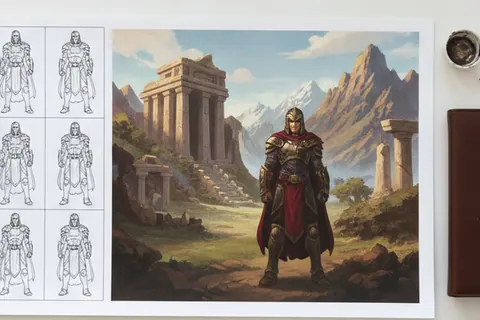
디자인 변형에도 씁니다. 같은 캐릭터의 투구만 다른 모양으로 바꿔 보거나, 배경 속 건물 하나만 다른 양식으로 바꿔 비교하는 식입니다. 한 요소씩 바꿔 가며 여러 버전을 뽑으면 디자인 베리에이션 시트를 빠르게 넓힐 수 있습니다. 이때 바꾼 부분의 기록을 남겨 두면 나중에 어느 버전이 어떤 변경에서 나왔는지 헷갈리지 않습니다.
인페인팅 결과는 경계에서 티가 나는 경우가 많습니다. 마스크 가장자리에서 빛의 방향이나 질감이 바깥과 어긋나면 덧댄 것처럼 보입니다. 마스크를 고칠 부분보다 조금 넉넉하게 잡거나, 가장자리를 부드럽게 처리하는 설정을 쓰면 나아집니다. 그래도 남은 어긋남은 결국 손으로 덧칠해 맞추게 되므로 명암과 색을 보는 기본기가 필요합니다.
아웃페인팅이 쓰이는 작업 장면
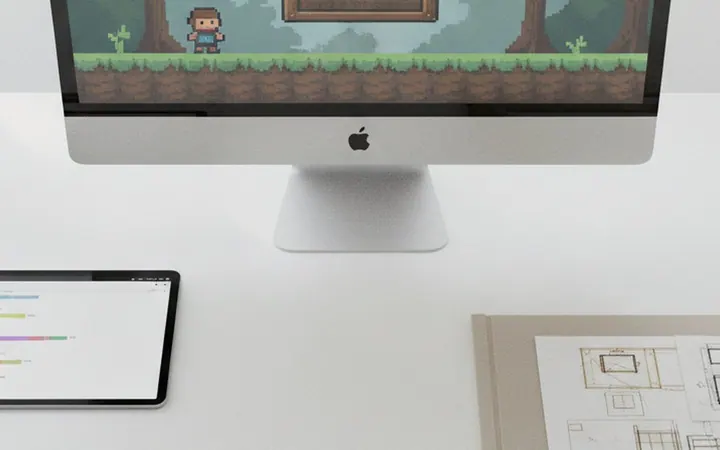
아웃페인팅은 화면 비율을 바꿀 때 자주 쓰입니다. 정사각형으로 뽑은 배경 시안을 게임 화면 같은 가로형으로 늘리거나, 캐릭터 상반신 시안의 아래쪽을 늘려 전신을 보여 줄 공간을 만드는 식입니다. 원래 그림이 중심에 남고 양옆이나 아래가 새로 채워지기 때문에, 구도를 다시 잡는 효과도 함께 얻을 수 있습니다.
넓은 배경을 단계적으로 만드는 데도 씁니다. 중심이 되는 장면을 먼저 정하고 한쪽씩 캔버스를 늘려 가며 도시나 숲을 이어 붙이는 방식입니다. 이때 한 번에 너무 넓게 늘리면 원래 그림과 상관없는 내용이 생기기 쉬워서, 조금씩 늘리며 방향을 확인하는 편이 안정적입니다. 늘릴 때마다 저장해 두면 마음에 안 드는 단계로 되돌아가기 쉽습니다.
아웃페인팅에서 자주 생기는 문제는 원근과 수평선이 어긋나는 것입니다. 새로 생긴 부분의 소실점이 원래 그림과 다르면 건물이 휘어져 보이거나 바닥이 기울어 보입니다. 늘리기 전에 원래 그림의 수평선 높이와 소실점을 표시해 두고, 결과가 그 선에 맞는지 확인하세요. 어긋났다면 투시선을 기준으로 손으로 고치는 것이 가장 확실한 방법입니다.
처음 배울 때 헷갈리는 점
첫 번째로 헷갈리는 점은 인페인팅을 일반 지우개나 복제 도구와 같은 것으로 생각하는 것입니다. 그림 프로그램의 복제 도구는 그림의 다른 부분을 가져와 덮지만, 인페인팅은 학습한 내용을 바탕으로 새 내용을 만들어 넣습니다. 그래서 결과가 매번 다르고, 원래 그림에 없던 물체가 생기기도 합니다. 같은 마스크로 여러 번 뽑아 비교하는 이유입니다.
두 번째는 아웃페인팅으로 늘린 부분도 원래 그림과 같은 수준일 것이라는 기대입니다. 실제로는 바깥쪽으로 갈수록 디테일이 단순해지거나 반복 무늬가 생기는 경우가 있습니다. 늘린 부분은 시선이 덜 가는 곳이 되도록 구도를 잡거나, 중요한 요소는 원래 그림 안에 두는 것이 좋습니다. 결과를 실제 크기로 확대해 가장자리를 꼭 확인하세요.
세 번째는 업스케일과의 혼동입니다. 업스케일은 그림 전체의 크기와 해상도를 키우는 것이고, 아웃페인팅은 해상도는 그대로 두고 화면 범위를 넓히는 것입니다. 큰 그림이 필요할 때 어느 쪽을 쓸지는 목적에 따라 다릅니다. 화면에 보이는 내용을 더 넣고 싶다면 아웃페인팅, 같은 내용을 더 크게 보여 주고 싶다면 업스케일을 고르면 됩니다.
세 기능을 한 흐름으로 묶어 쓰기
실제 작업에서는 세 기능이 한 흐름으로 이어지는 경우가 많습니다. 작은 시안을 뽑고, 인페인팅으로 문제 부분을 고치고, 아웃페인팅으로 화면 비율을 맞춘 뒤, 마지막에 업스케일로 크기를 키웁니다. 순서가 바뀌면 이미 키운 그림에서 수정해야 해서 시간이 더 듭니다. 고치기와 늘리기를 작은 상태에서 끝내는 것이 기본 순서입니다.
각 단계가 끝날 때마다 결과를 저장하고 어떤 기능을 썼는지 기록해 두면 작업 과정이 그대로 포트폴리오 자료가 됩니다. 인페인팅 전후, 아웃페인팅 전후를 나란히 놓으면 어떤 판단으로 무엇을 고쳤는지가 드러납니다. AI를 활용한 작업에서는 결과보다 이런 과정 자료가 평가에서 더 중요하게 다뤄진다는 점을 기억해 두세요.
용어를 알고 나면 다음은 결과를 보고 무엇을 고칠지 판단하는 눈이 필요합니다. SBS아카데미게임학원 AI 컨셉아트 트랙은 드로잉 기본기 점검으로 시작해 프롬프트와 레퍼런스 설계, AI 시안 리터치와 컨셉 시트 정리까지 다룹니다. 인페인팅과 아웃페인팅을 써 본 결과물이 있다면 무료 상담에서 함께 보며 다음 단계를 정해 보세요.
자주 묻는 질문
인페인팅만 잘 쓰면 손으로 고칠 일이 없나요?
경계의 어긋남이나 원근 문제는 결국 손으로 맞추는 경우가 많습니다. 기능은 빠르게 후보를 만드는 도구이고, 마무리는 명암과 형태를 보는 기본기가 맡습니다.
모든 이미지 생성 도구에 두 기능이 있나요?
도구마다 지원 여부와 기능 이름이 다릅니다. 쓰려는 도구의 공식 안내에서 부분 수정이나 캔버스 확장 기능이 있는지 확인하세요.
수업 순서, 목표별 결과물, 가까운 센터를 한 페이지에서 볼 수 있습니다.
과정 보기 →