AI 활용 · 도구 다루기
AI 이미지 업스케일을 쓸 때 주의할 점
작게 뽑은 시안을 포트폴리오용 큰 이미지로 키우려고 업스케일을 돌리면, 화면은 선명해졌는데 어딘가 낯선 그림이 나올 때가 있습니다. 업스케일이 무엇을 바꾸는지 알고 쓰면 그 낯섦을 줄일 수 있습니다.
작업 노트 731 · 읽는 시간 약 5분 · 2026.11.17 정리
업스케일이 실제로 하는 일
일반적인 확대는 있는 픽셀을 늘려서 크기만 키우기 때문에 이미지가 흐려집니다. AI 업스케일은 학습한 이미지들을 바탕으로 늘어난 자리에 있을 법한 디테일을 새로 그려 넣습니다. 그래서 선명해 보이지만, 새로 생긴 디테일은 원래 그림에 없던 것입니다. 이 차이를 알아야 결과를 볼 때 어디를 의심해야 할지 감이 옵니다.
업스케일을 쓰는 목적은 대개 세 가지입니다. 작은 크기로 뽑은 시안을 인쇄나 포트폴리오용으로 키울 때, 오래된 저해상도 작업을 다시 쓸 때, 작업 속도를 위해 작게 그린 뒤 마지막에 키울 때입니다. 목적에 따라 필요한 배율과 허용할 수 있는 변화의 정도가 달라지니, 업스케일을 돌리기 전에 결과물을 어디에 어떤 크기로 쓸지부터 정해 두세요.
도구마다 업스케일 방식과 설정 이름이 다르고, 같은 도구도 버전에 따라 기능이 바뀔 수 있습니다. 그래서 여기서는 특정 메뉴보다 대부분의 도구에 공통으로 있는 개념을 기준으로 설명합니다. 확대 배율, 그림 성격에 맞춘 모델 선택, 새 디테일을 얼마나 만들지 정하는 강도 조절, 큰 그림을 조각으로 나눠 처리하는 방식이 핵심 요소입니다.
돌리기 전에 원본부터 점검하기
업스케일은 원본의 상태를 그대로 키웁니다. 원본에 압축으로 생긴 네모 무늬나 색 띠가 있으면 그것까지 디테일로 해석해 더 또렷하게 만들어 버립니다. 돌리기 전에 원본을 크게 확대해서 경계가 계단처럼 깨진 곳, 색이 뭉친 곳을 찾아보세요. 같은 이미지의 압축되지 않은 원본 파일이 있다면 반드시 그것을 쓰는 것이 첫 번째 원칙입니다.
원본에서 이미 틀린 곳도 미리 고쳐 둡니다. AI 시안에 손가락이 여섯 개거나 창문 투시가 어긋나 있다면, 작은 상태에서 고치는 것이 훨씬 쉽습니다. 업스케일 뒤에는 그 오류가 세밀한 디테일과 함께 굳어져서, 고칠 때 손이 더 많이 갑니다. 형태 수정은 작을 때, 질감과 마무리는 키운 뒤에 한다는 순서를 기억하면 작업량이 줄어듭니다.
원본 크기와 목표 크기를 계산하는 것도 이 단계에서 합니다. 목표 크기가 원본의 몇 배인지 계산해 보고, 배율이 크면 한 번에 키울지 나눠서 키울지 정합니다. 나눠서 키울 때는 중간 단계마다 결과를 확인할 수 있지만, 단계가 늘수록 원본에서 멀어진다는 점도 함께 고려하세요. 확대할 필요가 없는 부분까지 키우지 않도록 잘라 내는 것도 방법입니다.
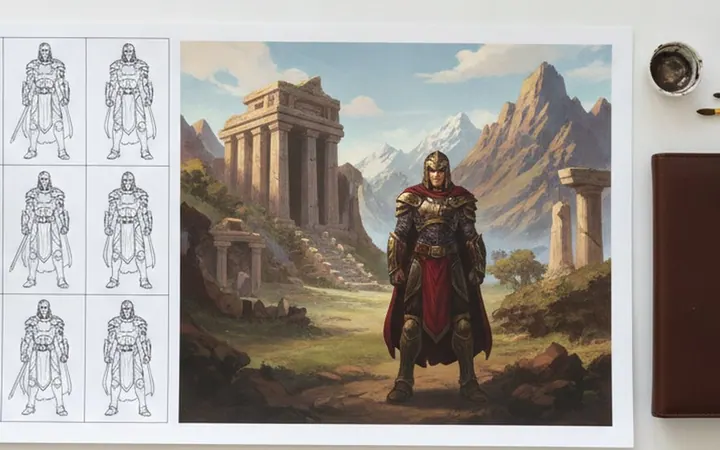
업스케일 작업 순서
첫 단계는 그림 성격에 맞는 모델이나 설정을 고르는 것입니다. 사진처럼 사실적인 그림과 선이 뚜렷한 일러스트는 다른 방식이 어울립니다. 일러스트에 사실적 사진용 설정을 쓰면 깔끔해야 할 면에 피부 같은 질감이 생기고, 반대로 쓰면 사진이 그림처럼 뭉개집니다. 같은 이미지로 두세 가지 설정을 시험해 보고 하나를 고릅니다.
두 번째는 강도 조절입니다. 새 디테일을 많이 만들수록 선명해지지만 원본과 달라질 위험도 커집니다. 처음에는 낮은 강도로 시작해 한 단계씩 올리며 비교하세요. 얼굴, 손, 글자처럼 조금만 바뀌어도 티가 나는 부분은 낮은 강도가 안전하고, 바위나 수풀처럼 무작위 질감이 많은 부분은 높은 강도도 어색하지 않습니다.
세 번째는 비교입니다. 결과물을 원본과 같은 비율로 맞춰 나란히 놓고, 실제 크기로 확대한 상태에서 같은 부분을 번갈아 봅니다. 축소된 미리보기로는 차이가 잘 안 보입니다. 큰 그림을 조각으로 나눠 처리하는 방식이라면 조각과 조각이 만나는 경계도 확인하세요. 경계에서 질감이 갑자기 바뀌거나 선이 어긋나 있으면 설정을 바꿔 다시 돌립니다.
자주 하는 실수와 고치는 법
가장 흔한 실수는 가짜 디테일을 그대로 두는 것입니다. 간판 글자가 읽을 수 없는 기호로 바뀌거나, 눈동자 안에 이상한 무늬가 생기거나, 옷의 단추가 늘어나는 식입니다. 이런 부분은 원본의 해당 영역을 단순 확대해서 얹은 뒤 손으로 다시 그리는 편이 빠릅니다. 글자는 업스케일에 맡기지 말고 마지막에 따로 넣는다고 정해 두세요.
선이 뭉개지거나 지나치게 날카로워지는 것도 자주 보입니다. 일러스트의 선화가 두께 변화 없이 일정해지거나, 부드러운 그라데이션이 계단처럼 끊기는 경우입니다. 이때는 강도를 낮추거나 선화와 채색을 나눠 따로 키운 뒤 합치는 방법을 써 볼 수 있습니다. 원본 레이어 파일이 남아 있다면 레이어별로 키우는 것이 결과가 가장 깔끔합니다.
마지막 실수는 업스케일한 이미지를 다시 업스케일하는 것입니다. 이미 만들어진 가짜 디테일 위에 또 새 디테일이 쌓이면서 그림이 점점 원본과 멀어집니다. 크기가 부족하다면 원본으로 돌아가 배율을 다시 정하세요. 결과 파일 이름에 배율과 설정을 적어 두면, 나중에 어떤 파일이 원본에서 몇 번 거친 것인지 헷갈리지 않습니다.
포트폴리오에 쓸 때 한 번 더 볼 것
업스케일한 이미지를 포트폴리오에 넣을 때는 확대해서 보는 사람이 있다는 점을 생각합니다. 심사자가 디테일을 보려고 확대했는데 가짜 디테일이 보이면 작품 전체의 신뢰가 떨어집니다. 제출 전에 얼굴, 손, 글자, 무늬가 반복되는 부분 네 곳을 실제 크기로 확인하는 것을 점검 목록에 넣으세요. 이상한 곳은 손으로 다듬은 뒤 다시 저장합니다.
과정을 보여 주는 자료라면 업스케일을 썼다는 사실도 함께 적습니다. 원본 크기, 업스케일 배율, 업스케일 후 손으로 다듬은 부분을 짧게 적어 두면 심사자가 오해하지 않습니다. 업스케일은 그림을 크게 만드는 도구이지 완성도를 대신 올려 주는 도구가 아니라는 점을 기록으로 보여 주는 셈입니다. 사용한 도구의 이용 조건도 한 번 확인해 둡니다.
AI 도구는 작업 흐름 안에서 언제 쓰고 언제 손으로 할지 정하는 판단이 중요합니다. SBS아카데미게임학원 AI 컨셉아트 트랙은 AI 시안을 고르고 리터치와 페인팅으로 완성도를 올리는 과정을 실습합니다. 업스케일한 결과물에서 어디를 고쳐야 할지 판단이 어렵다면 무료 상담에서 작업 파일을 함께 확인해 보세요.
자주 묻는 질문
업스케일하면 인쇄용 해상도 문제가 해결되나요?
크기 문제는 해결되지만 새로 생긴 디테일을 확인해야 합니다. 인쇄물은 화면보다 세밀하게 보이니 확대 점검을 더 꼼꼼히 하세요.
업스케일 대신 처음부터 크게 뽑으면 안 되나요?
도구와 컴퓨터 사양이 허락한다면 그것도 방법입니다. 다만 큰 크기로 뽑으면 구도가 흐트러지는 경우가 있어, 작게 구도를 잡고 키우는 흐름을 쓰기도 합니다.
수업 순서, 목표별 결과물, 가까운 센터를 한 페이지에서 볼 수 있습니다.
과정 보기 →