3D·그래픽 · 도구 다루기
레퍼런스 영상을 프레임 단위로 보는 도구 활용
직접 찍은 점프 영상을 일반 플레이어로 보다 보면, 웅크렸다 튀어 오르는 결정적인 순간이 손가락이 일시정지를 누르기도 전에 지나가 버립니다. 레퍼런스는 한 프레임씩 넘겨 봐야 쓸모가 생깁니다. 목적에 따라 어떤 도구를 쓰고 어떤 순서로 보면 좋은지 정리했습니다.
작업 노트 327 · 읽는 시간 약 5분 · 2026.11.17 정리
프레임 단위로 봐야 하는 이유
애니메이션은 프레임 단위로 만듭니다. 그런데 레퍼런스를 정상 속도로만 보면 몸이 어떤 순서로 움직이는지, 가장 웅크린 순간이 몇 번째 프레임인지 알 수 없습니다. 결국 '대충 이런 느낌'만 남고, 작업할 때는 다시 감에 의존하게 됩니다.
프레임 단위로 보면 세 가지 정보를 정확히 얻을 수 있습니다. 첫째는 키 자세로 쓸 순간, 둘째는 그 자세들 사이의 프레임 간격, 셋째는 부위별로 움직이기 시작하는 순서입니다. 이 셋이 있어야 레퍼런스가 작업 자료가 됩니다.
한 가지 미리 확인할 것은 영상의 초당 프레임 수입니다. 휴대폰 영상은 대개 초당 30프레임이나 60프레임으로 찍히고, 애니메이션 작업은 초당 24프레임이나 30프레임으로 하는 경우가 많습니다. 숫자가 다르면 영상의 프레임 번호를 그대로 옮길 수 없으니, 시간 단위로 바꿔 계산하거나 작업 설정과 맞춰 둡니다.
촬영할 때 초당 프레임 수를 높게 설정하면 빠른 동작도 흐림이 덜하고 한 장 한 장이 또렷해서 분석하기 좋습니다.
목적별로 고르는 세 가지 도구
| 도구 | 좋은 점 | 알맞은 용도 |
|---|---|---|
| 프레임 이동이 되는 동영상 플레이어 | 가볍고 바로 열 수 있음 | 빠르게 키 자세 후보 찾기 |
| 영상 편집 프로그램 | 프레임 번호와 마커 표시가 정확함 | 타이밍을 숫자로 기록하기 |
| 3D 툴의 배경 영상 기능 | 캐릭터와 영상을 겹쳐 볼 수 있음 | 자세를 직접 맞춰 옮기기 |
세 도구는 순서대로 쓰면 효율적입니다. 플레이어로 대략 훑어보고, 편집 프로그램에서 타이밍을 기록하고, 3D 툴에서 자세를 맞춥니다. 모든 단계를 다 거칠 필요는 없고, 간단한 동작이라면 플레이어와 3D 툴만으로도 충분합니다.
동영상 플레이어 중에는 키 하나로 한 프레임씩 앞으로 넘기는 기능을 갖춘 것이 있습니다. 쓰는 플레이어에 이 기능이 있는지 설정이나 도움말에서 확인해 두면 편합니다. 메뉴와 단축키는 프로그램과 버전에 따라 다를 수 있습니다.
어떤 도구를 쓰든 영상 원본은 따로 보관하고, 분석용으로는 필요한 구간만 잘라 낸 짧은 파일을 만드세요. 몇 초짜리 파일은 열고 넘기는 속도가 빨라서 같은 구간을 여러 번 오가며 보기 편합니다.
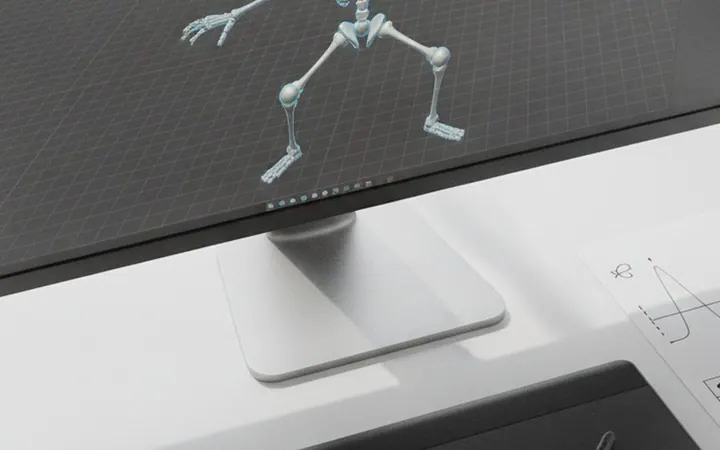
편집 프로그램으로 타이밍 기록하기
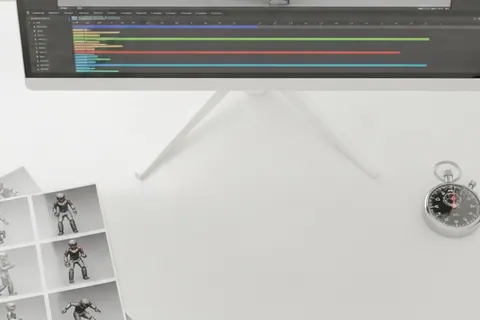
Premiere Pro나 After Effects 같은 편집 프로그램은 타임라인에 프레임 번호가 정확히 표시되어 타이밍을 기록하기 좋습니다. Premiere Pro에서는 좌우 화살표 키로, After Effects에서는 Page Up과 Page Down 키로 한 프레임씩 이동할 수 있습니다.
- 영상을 불러와 동작이 시작하는 프레임을 0번처럼 기준으로 정합니다.
- 한 프레임씩 넘기며 방향이 바뀌거나 가장 웅크리고 뻗는 순간에 마커를 찍습니다.
- 마커마다 '웅크림 최저점', '발 떨어짐'처럼 짧은 이름을 붙입니다.
- 기준 프레임에서 각 마커까지의 프레임 수를 메모해 표로 정리합니다.
이렇게 정리한 표는 3D 툴에서 키를 찍을 때 그대로 씁니다. 영상과 작업의 초당 프레임 수가 다르다면 표를 만들 때 미리 변환해 두세요. 같은 동작을 여러 번 찍었다면 각 영상의 표를 비교해 공통되는 타이밍을 고르는 것도 좋은 방법입니다.
마커 이름은 매번 같은 말로 붙이는 것이 좋습니다. 점프든 공격이든 '준비 최저점', '출발', '정점', '접촉'처럼 정해진 이름을 쓰면 여러 동작의 표를 나란히 놓고 비교하기 쉬워집니다.
3D 툴에서 영상을 배경으로 띄워 맞추기
대부분의 3D 툴은 뷰포트 뒤에 이미지나 영상을 띄워 놓고 작업할 수 있는 기능을 갖추고 있습니다. Maya에서는 이미지 플레인으로, 3ds Max에서는 뷰포트 배경 설정으로 영상이나 이미지 시퀀스를 띄울 수 있습니다. 타임라인을 움직이면 배경 영상도 함께 넘어가서 같은 프레임의 자세를 바로 비교할 수 있습니다.
영상 파일을 그대로 쓰면 무겁거나 프레임이 정확히 맞지 않는 경우가 있어, 번호가 붙은 이미지 묶음으로 바꿔 쓰는 방법이 흔합니다. 편집 프로그램에서 이미지 시퀀스로 내보내면 됩니다.
배경에 띄운 영상은 측면 뷰에 맞추는 것이 기본입니다. 영상을 측면에서 찍었다면 3D 툴의 측면 뷰에, 정면에서 찍었다면 정면 뷰에 띄웁니다. 캐릭터 크기를 영상 속 사람 크기에 대략 맞춰 두면 골반 높이와 보폭을 비교하기 쉽습니다.
다만 휴대폰 카메라는 원근 왜곡이 있어 영상과 캐릭터가 완벽히 겹치지는 않습니다. 정확히 따라 그리기보다 자세의 흐름과 타이밍을 확인하는 용도로 씁니다.
자주 하는 실수와 마무리 점검
가장 흔한 실수는 영상의 모든 프레임을 키로 옮기는 것입니다. 이렇게 하면 동작은 정확해 보여도 키가 너무 많아 수정이 어렵고, 과장 없이 밋밋한 결과가 나옵니다. 마커를 찍은 핵심 순간만 키로 옮기고 나머지는 곡선으로 만듭니다.
두 번째는 초당 프레임 수를 확인하지 않아 타이밍이 늘어지거나 빨라지는 것입니다. 작업 결과가 영상보다 느리게 느껴진다면 이 설정부터 확인하세요. 세 번째는 영상의 카메라 각도를 무시하고 뷰를 맞추는 것으로, 비스듬히 찍은 영상을 측면 뷰에 띄우면 보폭과 자세가 왜곡되어 보입니다.
작업을 마치면 영상과 결과물을 나란히 놓고 같은 속도로 재생해 비교합니다. 타이밍이 맞는지 본 다음, 의도적으로 과장할 곳을 정해 다듬습니다.
SBS아카데미게임학원 3D애니메이션 과정은 3ds Max에서 동작을 만들고 After Effects·Premiere로 편집해 포트폴리오로 정리하는 단계까지 다룹니다. 레퍼런스를 찍어도 작업으로 잘 이어지지 않는다면 무료 상담에서 영상과 결과물을 함께 보여 주고 활용 방법을 물어보세요.
자주 묻는 질문
다른 사람이 올린 영상을 레퍼런스로 써도 되나요?
개인 연습용 참고는 흔히 하지만, 포트폴리오에 원본 영상을 함께 싣는 것은 저작권 문제가 생길 수 있습니다. 공개할 비교 영상은 직접 찍은 것을 쓰는 편이 안전합니다.
2D Spine 작업에도 이 방법을 쓸 수 있나요?
타이밍 기록 단계까지는 똑같이 쓸 수 있습니다. 자세를 옮길 때는 영상 캡처 이미지를 옆에 띄워 놓고 비교하는 방식이 편합니다.
확인한 자료
- AEJuice - How to Advance One Frame in After Effects
- Adobe Community - Premiere Pro arrow keys and step forward 1 frame
외부 기관의 기준과 안내는 바뀔 수 있으니 최신 내용은 해당 기관에서 확인해 주세요.
수업 순서, 목표별 결과물, 가까운 센터를 한 페이지에서 볼 수 있습니다.
과정 보기 →