3D·그래픽 · 도구 다루기
그래프 에디터로 움직임 곡선 다듬기
자세는 다 잡았는데 재생하면 어딘가 둥둥 떠 있는 느낌이 듭니다. 이때 타임라인 대신 그래프 에디터를 열어 보면 원인이 선 모양으로 드러납니다. 곡선을 읽는 법부터 다듬는 순서까지, 공 튕기기 하나를 놓고 따라가 봅니다.
작업 노트 313 · 읽는 시간 약 5분 · 2026.11.17 정리
그래프 에디터는 무엇을 보여 주는가
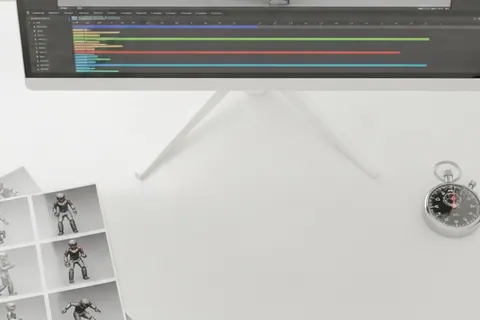
그래프 에디터는 움직임을 시간에 따른 값의 변화로 보여 주는 창입니다. 가로축은 시간, 세로축은 위치나 회전 같은 값입니다. 공이 위로 올라가면 세로 이동 곡선이 올라가고, 떨어지면 내려갑니다. 화면 속 움직임을 그래프로 옮겨 놓은 것이라고 생각하면 됩니다.
곡선에서 가장 중요한 정보는 기울기입니다. 기울기가 가파르면 그 순간 빠르게 움직이고 있다는 뜻이고, 평평하면 거의 멈춰 있다는 뜻입니다. 곡선이 점점 가팔라지면 가속, 점점 완만해지면 감속입니다. 재생해서는 '뭔가 이상하다'고만 느껴지던 것이 곡선에서는 '여기서 갑자기 꺾인다'로 정확히 보입니다.
Maya에서는 이 창을 그래프 에디터, 3ds Max에서는 커브 에디터라고 부릅니다. 이름과 화면 구성은 조금 다르지만 하는 일은 같고, Spine에도 키 사이의 속도 변화를 곡선으로 조절하는 기능이 있습니다. 메뉴 위치나 세부 기능은 프로그램 버전에 따라 다를 수 있습니다.
처음에는 곡선이 여러 개 겹쳐 보여서 복잡해 보입니다. 이동 세 축과 회전 세 축이 모두 따로 그려지기 때문입니다. 작업할 때는 필요한 곡선 하나만 골라 보이게 하는 습관부터 들이세요.
공 튕기기 곡선으로 읽는 연습
공이 바닥에서 튀어 오르는 동작의 세로 이동 곡선을 떠올려 보겠습니다. 제대로 된 공 튕기기라면 곡선은 위로 볼록한 아치가 이어지는 모양입니다. 꼭대기에서는 둥글고 완만해 공이 잠깐 머무는 것처럼 보이고, 바닥에서는 뾰족하게 꺾여 공이 세게 튕겨 나가는 것처럼 보입니다.
흔한 문제는 바닥에서도 곡선이 둥글게 이어지는 경우입니다. 이러면 공이 바닥에 닿기 직전 속도를 줄였다가 다시 올라가는 모양이 되어, 바닥이 고무처럼 말랑해 보이거나 공이 바닥 위에서 떠 있는 느낌이 납니다. 바닥 접점의 키에서 곡선의 양쪽 핸들을 끊어 V자로 꺾어 주면 해결됩니다.
가로 이동 곡선은 대체로 일정한 기울기의 직선에 가깝습니다. 공기 저항이 크지 않은 공은 옆으로 거의 같은 속도로 나아가기 때문입니다. 가로 곡선이 꼭대기마다 출렁인다면 키마다 자동으로 붙은 부드러운 곡선 때문이니, 가로 곡선만 직선 형태로 바꿔 줍니다.
이 연습을 몇 번 하면 캐릭터의 골반 높이 곡선도 같은 방식으로 읽을 수 있습니다. 걷기에서 골반이 오르내리는 곡선은 공 튕기기보다 완만하지만 원리는 같습니다.
블로킹 뒤 곡선을 다듬는 순서
- 곡선 정리 전 확인: 키 자세와 타이밍이 확정됐는지 먼저 봅니다. 자세가 바뀔 예정이라면 곡선 작업은 미룹니다.
- 중심부터 보기: 골반 같은 몸의 중심 컨트롤러 곡선을 먼저 다듬습니다.
- 축 하나씩 보기: 세로 이동, 앞뒤 이동, 회전처럼 한 번에 곡선 하나만 띄워 튀는 곳을 찾습니다.
- 불필요한 키 정리: 곡선 모양에 영향을 주지 않는 중간 키를 지워 선을 단순하게 만듭니다.
- 팔다리와 끝부분: 중심이 정리되면 팔, 다리, 머리, 꼬리 순서로 내려갑니다.
순서의 핵심은 몸의 중심에서 끝으로 가는 것입니다. 골반 움직임이 바뀌면 팔다리 움직임도 달라 보이기 때문에, 끝부분부터 다듬으면 나중에 다시 손봐야 합니다. 블로킹 단계에서 계단식으로 보던 곡선을 부드러운 곡선으로 바꾸는 순간 예상치 못한 출렁임이 생기는 경우가 많으니, 바꾼 직후 전체를 한 번 재생해 보세요.
한 번에 오래 붙잡기보다 컨트롤러 하나를 정리할 때마다 저장 파일을 새로 남기세요. 곡선을 고치다 보면 처음보다 나빠지는 경우가 생기는데, 이때 바로 앞 단계로 돌아갈 수 있으면 부담 없이 시도할 수 있습니다.
곡선을 다룰 때 자주 하는 실수
첫 번째는 곡선을 예쁘게 만드는 데만 집중하는 것입니다. 매끄러운 곡선이 꼭 좋은 움직임은 아닙니다. 타격 순간이나 발이 바닥에 닿는 순간처럼 갑자기 꺾여야 하는 곳까지 둥글게 만들면 동작이 흐물흐물해집니다. 곡선은 보기 좋게가 아니라 의도에 맞게 만듭니다.
두 번째는 키 사이에서 곡선이 값을 넘어서는 현상을 놓치는 것입니다. 두 키가 같은 높이인데도 사이에서 곡선이 살짝 위로 솟거나 아래로 처지면, 발이 바닥을 뚫거나 손이 목표를 지나쳤다 돌아오는 문제가 생깁니다. 이런 곳은 핸들을 평평하게 눕혀 넘침을 막습니다.
세 번째는 곡선만 보고 화면을 보지 않는 것입니다. 곡선을 고쳤다면 반드시 뷰포트에서 재생해 확인합니다. 곡선상으로는 깔끔한데 화면에서는 어색한 경우가 꽤 있습니다.
네 번째는 키를 너무 많이 남기는 것입니다. 키가 빽빽하면 곡선 하나를 고치려고 수십 개의 점을 옮겨야 합니다. 꼭 필요한 키만 남겨야 곡선을 다루기 쉬워집니다.
곡선 읽기가 손에 붙기까지
곡선은 처음 몇 주 동안 낯설지만, 같은 연습을 반복하면 금방 익숙해집니다. 공 튕기기, 진자 흔들기, 꼬리 흔들기처럼 단순한 동작을 만들고 곡선 모양을 캡처해 모아 두면 좋은 참고 자료가 됩니다. 나중에 복잡한 동작에서 비슷한 모양을 보면 무엇이 문제인지 바로 떠오릅니다.
다른 사람의 작업 파일을 열어 곡선을 보는 것도 공부가 됩니다. 잘 만든 동작의 곡선은 대체로 단순하고 키가 적습니다.
하루 연습량은 길지 않아도 됩니다. 매일 짧은 동작 하나를 만들고 곡선을 캡처해 '이 모양이면 이런 움직임'이라는 메모를 한 줄씩 붙이세요. 한 달쯤 쌓이면 곡선만 보고도 화면 속 움직임이 머릿속에 그려지기 시작합니다. 그때부터는 재생하기 전에 곡선에서 먼저 문제를 찾게 됩니다.
SBS아카데미게임학원 3D애니메이션 과정은 3ds Max에서 공 튕기기로 움직임의 기본을 연습하는 단계부터 시작합니다. 곡선을 고쳐도 움직임이 계속 떠 보인다면 무료 상담에 그 장면의 작업 파일을 가져와 곡선을 함께 읽어 보세요.
자주 묻는 질문
그래프 에디터는 블로킹 단계에서도 쓰나요?
블로킹 단계에서는 주로 키 위치와 타이밍을 확인하는 용도로 씁니다. 곡선 모양을 본격적으로 다듬는 일은 자세가 확정된 뒤에 합니다.
회전 곡선이 갑자기 크게 튀는 건 왜 그런가요?
회전 값이 한 바퀴를 넘어가며 숫자가 크게 바뀌거나, 관절 회전 순서 때문에 생기는 경우가 많습니다. 화면에서 실제로 튀는지 먼저 확인하고 원인을 찾습니다.
수업 순서, 목표별 결과물, 가까운 센터를 한 페이지에서 볼 수 있습니다.
과정 보기 →