3D·그래픽 · 점검 노트
해상도가 다른 기기에서 화면이 깨지는지 확인
16:9 모니터에서 완벽하던 로비 화면이 길쭉한 휴대폰에서는 양옆이 비고, 태블릿에서는 아래 버튼이 잘려 나갑니다. 게임 UI는 한 장의 그림이 아니라 여러 크기의 틀에 맞춰 늘고 줄어드는 구조라서, 비율을 바꿔 보는 점검을 꼭 거쳐야 합니다. 아래 항목은 화면을 하나 완성할 때마다 확인하는 순서입니다.
작업 노트 391 · 읽는 시간 약 5분 · 2026.11.17 정리
점검용 화면 비율 세 가지를 먼저 정해 두기
모든 기기를 다 볼 수는 없으니 기준 비율을 세 개만 고릅니다. 가장 흔한 16:9, 세로로 더 긴 휴대폰을 가로로 눕혔을 때의 아주 넓은 비율, 그리고 4:3에 가까운 태블릿 비율입니다. 이 세 틀에서 문제가 없으면 그 사이의 비율도 대부분 견딥니다. 포토샵 시안 단계에서도 같은 크기의 캔버스 세 장을 만들어 화면을 옮겨 보면 미리 걸러 낼 수 있습니다.
기준 해상도도 하나 정해 둡니다. 디자이너가 그리는 원본 크기를 정해야 아이콘과 글자 크기를 숫자로 이야기할 수 있습니다. 원본보다 작은 화면에서는 축소되고 큰 화면에서는 늘어나는데, 이때 어느 방향을 기준으로 맞출지는 프로그래머와 미리 합의해야 합니다. 가로를 맞추면 세로가 남거나 모자라고, 세로를 맞추면 가로 쪽이 남거나 모자랍니다.
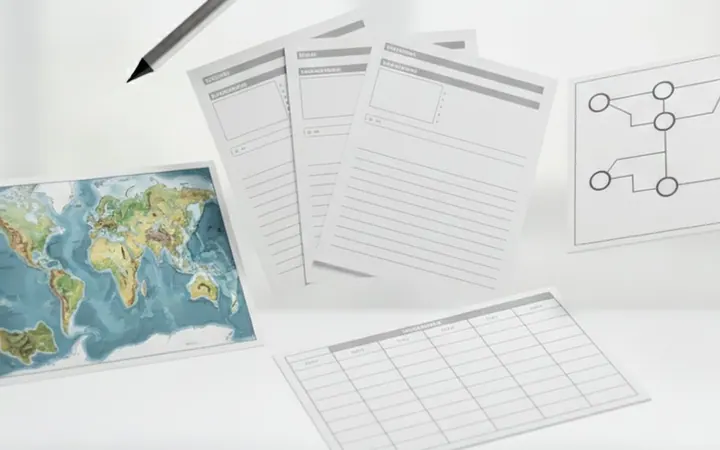
점검 기록표에는 화면 이름, 비율, 문제 위치, 원인 추정, 수정 여부 다섯 칸이면 충분합니다. 예를 들어 인벤토리 화면, 넓은 비율, 우측 정렬 버튼이 화면 밖으로 밀림, 고정 기준 잘못 지정, 수정 완료처럼 적습니다. 같은 원인이 여러 화면에서 반복되면 개별 수정보다 공통 규칙을 바꾸는 편이 빠릅니다.
버튼이 어디에 붙어 있는지 고정 기준 확인하기
화면이 깨지는 가장 흔한 원인은 요소가 어느 모서리를 기준으로 붙어 있는지가 틀린 경우입니다. 이 기준을 흔히 앵커라고 부릅니다. 뒤로 가기 버튼은 왼쪽 위, 설정 버튼은 오른쪽 위, 스킬 버튼 묶음은 오른쪽 아래에 붙어야 합니다. 모든 요소가 화면 가운데를 기준으로 잡혀 있으면, 화면이 넓어질 때 버튼이 모서리에서 떨어져 가운데로 몰립니다.
점검할 때는 요소를 묶음 단위로 봅니다. 체력바와 초상화, 레벨 표시는 한 덩어리로 같은 모서리에 붙어 움직여야 합니다. 묶음 안에서 하나만 다른 기준을 갖고 있으면 넓은 화면에서 서로 벌어져 따로 노는 것처럼 보입니다. 시안을 넘길 때 묶음과 기준 모서리를 색으로 표시한 안내 이미지를 함께 주면 구현 단계의 실수가 줄어듭니다.
배경 그림처럼 화면 전체를 채우는 요소는 반대로 늘어나야 합니다. 이때 그림을 그대로 늘리면 원이 타원이 되고 캐릭터가 뚱뚱해 보입니다. 그래서 배경은 기준 화면보다 여유 있게 크게 그려 두고, 넓은 화면에서는 잘려 있던 가장자리가 더 보이게 하는 방식을 씁니다. 가장자리에 중요한 그림 요소를 두지 않는 것도 같은 이유입니다.
글자와 창 테두리가 넘치거나 뭉개지는 곳 찾기
창 크기가 바뀌면 테두리 장식이 같이 늘어나면서 모서리가 뭉개지기 쉽습니다. 이를 막기 위해 창 이미지를 아홉 칸으로 나눠 네 모서리는 그대로 두고 변과 가운데만 늘리는 방식을 많이 씁니다. 점검할 때는 가장 작은 창과 가장 큰 창을 나란히 놓고 모서리 장식이 같은 모양인지 확인합니다. 모서리가 늘어나 보이면 칸 나눔 위치를 다시 잡아야 합니다.
글자는 기기보다 언어와 숫자에서 더 자주 넘칩니다. 아이템 이름이 길어지거나 재화가 억 단위로 커지는 경우를 일부러 넣어 봅니다. 시안에는 짧은 예시 글만 들어 있어서 실제 데이터가 들어가면 버튼 밖으로 삐져나오는 일이 흔합니다. 가장 긴 이름, 가장 큰 숫자, 두 줄짜리 설명을 하나씩 넣은 점검용 시안을 따로 만들어 두면 좋습니다.
작은 화면에서는 글자가 읽히는지도 확인합니다. 원본에서 보기 좋던 글자 크기도 축소되면 너무 작아집니다. 축소 비율이 가장 큰 화면을 실제 휴대폰 크기로 띄워 팔 길이만큼 떨어져 읽어 보는 방법이 간단합니다. 읽기 힘들면 글자를 키우기보다 그 화면에 들어가는 정보 양을 줄이는 쪽이 근본적인 해결이 됩니다.
노치와 둥근 모서리, 손가락이 가리는 영역 보기
요즘 휴대폰은 화면 위쪽에 카메라 구멍이나 홈이 있고 모서리가 둥급니다. 이 부분에 버튼이 걸리면 눌리지 않거나 잘려 보입니다. 그래서 실제로 안전하게 쓸 수 있는 안쪽 영역을 따로 정해 두고, 중요한 버튼과 정보는 그 안에만 둡니다. 점검할 때는 안전 영역 경계선을 반투명하게 덮어 화면을 캡처해 두면 걸치는 요소가 한눈에 보입니다.
손가락이 가리는 영역도 해상도와 함께 봐야 합니다. 화면이 넓어지면 엄지가 닿는 범위는 그대로인데 버튼은 모서리로 더 멀어집니다. 넓은 비율에서 공격 버튼이 너무 바깥으로 밀려 엄지를 크게 뻗어야 한다면, 모서리 고정 대신 안쪽으로 약간 들어온 위치를 기준으로 잡는 편이 낫습니다. 실제 기기를 손에 쥐고 눌러 보는 확인이 가장 정확합니다.
태블릿에서는 반대 문제가 생깁니다. 화면이 커서 버튼 사이 거리가 멀어지고, 양손으로 쥐었을 때 가운데 버튼에 손이 닿지 않습니다. 태블릿 비율에서는 버튼 크기를 키우기보다 자주 누르는 버튼을 양쪽 아래 가장자리로 모으는지 확인합니다. 같은 화면이라도 기기마다 손이 놓이는 자리가 다르다는 점을 점검표에 함께 적어 둡니다.
문제를 찾은 뒤 고치는 순서와 기록 남기기
- 가장 심하게 깨진 비율 하나를 골라 원인을 한 가지로 좁힌다.
- 고정 기준, 늘어남 방식, 글자 영역 중 어느 문제인지 표시한다.
- 공통 규칙으로 고칠 수 있으면 규칙을 먼저 바꾸고 나머지 화면에 적용한다.
- 세 비율에서 다시 캡처해 이전 캡처와 나란히 비교한다.
수정 전후 캡처를 남기는 습관은 포트폴리오에도 쓸모가 있습니다. 화면 한 장만 보여 주는 것보다, 넓은 비율과 태블릿 비율에서 어떻게 대응했는지 함께 보여 주면 실제 서비스 화면을 고려하는 디자이너라는 점이 드러납니다. 비율별 캡처 세 장과 고정 기준 안내 이미지를 한 페이지에 묶으면 설명이 짧아도 의도가 전달됩니다.
기존 게임 화면을 모작하고 나서 비율만 바꿔 보는 연습부터 해도 충분합니다. 화면을 분석하고 모작하는 단계에서 이런 감각을 함께 익히고 싶다면, SBS아카데미게임학원 게임UIUX 과정 무료 상담에서 지금 만든 화면을 보여 주고 어디부터 손볼지 물어보세요.
자주 묻는 질문
실제 기기가 여러 대 없으면 어떻게 확인하나요?
시안 단계에서는 비율이 다른 캔버스를 여러 장 만들어 옮겨 보는 것으로 대부분 걸러집니다. 손가락이 닿는 거리처럼 감각이 필요한 부분은 주변 사람의 기기를 잠깐 빌려 확인하는 정도면 됩니다.
PC 게임도 해상도 점검이 필요한가요?
필요합니다. 모니터 비율이 와이드나 울트라와이드로 다양하고, 창 모드로 크기를 줄여 쓰는 사람도 있어서 같은 원리로 고정 기준과 글자 영역을 확인합니다.
수업 순서, 목표별 결과물, 가까운 센터를 한 페이지에서 볼 수 있습니다.
과정 보기 →