3D·그래픽 · 점검 노트
텍스처 색이 엔진에서 달라 보일 때 점검
Substance Painter에서 딱 원하는 색으로 칠한 갑옷을 엔진에 올렸더니 색이 허옇게 바래 보이거나, 반대로 칙칙하게 어두워지는 일이 자주 있습니다. 텍스처 자체는 그대로인데 엔진이 그 텍스처를 읽고 보여 주는 방식이 달라서 생기는 문제입니다. 원인은 대부분 몇 가지 설정 안에 있어서, 순서대로 점검하면 금방 찾을 수 있습니다.
작업 노트 294 · 읽는 시간 약 5분 · 2026.11.17 정리
점검 항목 1: 색 공간 설정
가장 먼저 볼 것은 텍스처마다 붙어 있는 색 공간 옵션입니다. 색을 담은 맵은 사람 눈에 맞춰 밝기를 보정한 방식, 흔히 sRGB라고 부르는 방식으로 저장되어 있습니다. 엔진은 이 텍스처를 읽을 때 sRGB라는 표시가 있으면 보정을 풀어 계산에 씁니다.
문제는 이 표시가 잘못 붙었을 때입니다. 색 맵에 sRGB 표시가 꺼져 있으면 색이 허옇게 바래 보이고, 반대로 거칠기나 금속성 같은 데이터 맵에 sRGB 표시가 켜져 있으면 값이 틀어져 표면이 이상하게 반짝이거나 무광이 됩니다.
그래서 원칙은 단순합니다. 색을 담은 맵은 켜고, 거칠기, 금속성, 앰비언트 오클루전, 노말처럼 숫자 정보를 담은 맵은 끕니다. 대부분의 엔진은 텍스처를 가져올 때 이 옵션을 자동으로 정하지만, 파일 이름이나 형식에 따라 잘못 정해지는 경우가 있으니 하나씩 확인합니다.
노말맵은 엔진에서 노말맵 종류로 따로 지정해야 합니다. 일반 텍스처로 들어가 있으면 표면 요철이 엉뚱하게 보이거나 전체가 푸르스름하게 물듭니다.
점검 항목 2: 여러 맵을 한 장에 묶었을 때
게임에서는 텍스처 수를 줄이려고 거칠기, 금속성, 오클루전 같은 흑백 맵을 한 장의 텍스처 각 채널에 나눠 담는 경우가 많습니다. 이렇게 묶은 텍스처는 채널마다 무엇이 들어 있는지 엔진 재질과 정확히 맞아야 합니다.
흔한 실수는 채널 순서가 바뀌는 것입니다. 금속성이 들어가야 할 자리에 거칠기가 연결되면 전체 재질이 금속처럼 반짝이거나 플라스틱처럼 보입니다. 텍스처 툴에서 내보낼 때 쓴 설정과 엔진 재질의 연결을 나란히 놓고 비교합니다.
거칠기와 매끈함의 방향도 확인합니다. 어떤 방식은 값이 클수록 거칠고, 어떤 방식은 값이 클수록 매끈합니다. 방향이 반대로 들어가면 거칠어야 할 가죽이 반짝이고 매끈해야 할 금속이 무광이 됩니다. 이 경우는 내보내기 설정을 엔진에 맞추거나 재질에서 값을 뒤집어 줍니다.
묶은 텍스처는 sRGB 표시도 꺼져 있어야 합니다. 세 채널 모두 숫자 정보이기 때문입니다. 색 맵과 같은 방식으로 가져와 표시가 켜진 채 남아 있으면, 채널 순서가 맞아도 값이 틀어져 재질 전체가 미묘하게 어긋나 보입니다.
점검 항목 3: 압축과 해상도
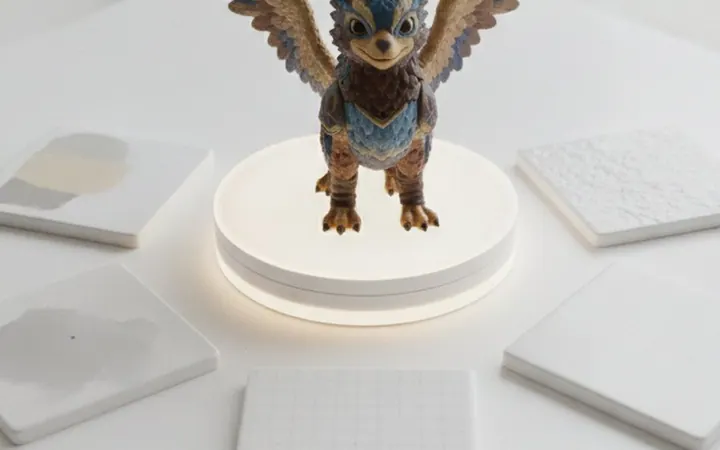
엔진은 텍스처를 가져올 때 용량을 줄이기 위해 압축합니다. 압축 방식에 따라 색의 미세한 차이가 뭉개지거나, 부드러운 그러데이션에 계단 같은 띠가 생깁니다. 특히 피부처럼 미묘한 색 변화가 중요한 부위에서 잘 드러납니다.
또 엔진이 텍스처를 프로젝트 기준에 맞춰 작게 줄여 불러오는 경우도 있습니다. 텍스처 툴에서는 큰 해상도로 보고 있었는데 엔진에서는 줄어든 상태라면, 색 자체보다 선명도와 디테일이 달라 보입니다.
압축이나 해상도 문제는 색 공간 문제와 구분해야 합니다.
피부나 하늘처럼 그러데이션이 중요한 텍스처라면 압축 방식을 품질 위주로 바꿔 보고 결과를 비교합니다. 용량과 품질 사이의 선택은 프로젝트 기준을 따르되, 문제가 눈에 띄는 텍스처만 골라 따로 설정하는 방법도 있습니다.
해상도 문제라면 엔진의 텍스처 설정에서 최대 크기 값을 확인합니다. 원본보다 작게 제한되어 있다면 의도한 크기인지 확인하고, 아니라면 원본 크기에 맞춥니다. 화면 전체 색조가 바뀌었다면 색 공간이나 조명을, 디테일이 뭉개지거나 띠가 생겼다면 압축과 해상도를 의심합니다.
점검 항목 4: 조명과 후처리
텍스처 설정이 모두 맞는데도 색이 다르다면 이제 텍스처 바깥을 봅니다. 텍스처 툴의 미리보기는 대개 중립적인 환경광 아래에서 보여 주지만, 엔진 장면에는 해 질 녘 주황빛 조명이나 푸른 달빛 같은 색이 있는 조명이 있습니다. 같은 갑옷이라도 조명 색에 따라 다르게 보이는 것은 정상입니다.
엔진의 후처리도 색을 바꿉니다. 화면 전체의 밝기를 조절하는 노출, 밝은 부분을 부드럽게 눌러 주는 톤 매핑, 색감을 일괄 조정하는 색 보정이 화면에 덧씌워집니다. 이 처리가 켜져 있으면 텍스처가 정확해도 화면 결과는 달라집니다.
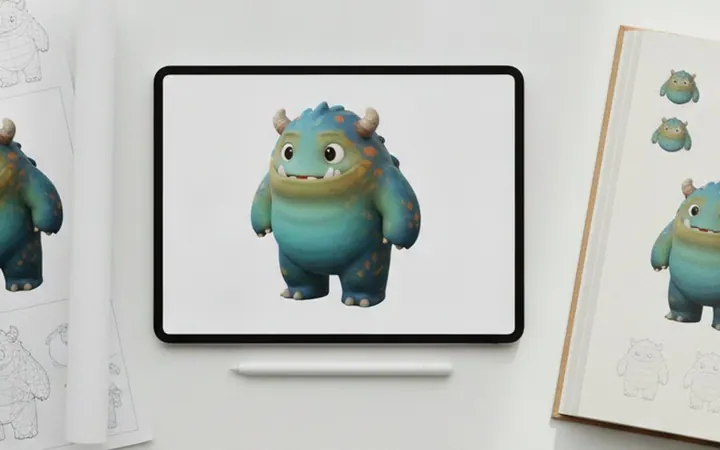
비교할 때는 같은 조건을 만듭니다. 엔진에 중립적인 조명과 환경광만 있는 확인용 장면을 하나 만들고, 후처리를 끈 상태에서 텍스처 툴의 화면과 나란히 비교합니다. 이 장면에서 색이 맞는다면 텍스처는 문제가 없고, 실제 장면의 조명과 후처리가 색을 바꾸는 것입니다.
점검 항목 5: 마지막으로 보는 것들
엔진 재질에 색을 곱하는 값이 들어가 있는지 확인합니다. 재질 설정에 흰색이 아닌 색이 곱해져 있으면 텍스처 전체에 그 색이 물듭니다. 다른 사람이 만든 재질을 복사해 썼을 때 자주 생기는 일입니다.
모니터도 의심해 볼 만합니다. 텍스처 툴과 엔진을 서로 다른 모니터에서 보고 있다면, 모니터 사이의 색 차이를 텍스처 문제로 착각할 수 있습니다. 비교는 같은 모니터에서 합니다.
텍스처 툴의 미리보기 설정도 한 번 봅니다. 툴 안의 환경광이나 화면 효과를 바꿔 둔 상태로 칠했다면, 그 효과가 빠진 엔진에서는 당연히 다르게 보입니다. 칠하는 동안 쓰는 미리보기 환경을 엔진의 확인용 장면과 비슷하게 맞춰 두면 두 화면의 차이가 처음부터 줄어듭니다.
점검한 결과는 메모로 남겨 둡니다. 어떤 맵에 어떤 설정을 했는지 기록해 두면 다음 작품에서는 처음부터 같은 문제를 피할 수 있습니다. 텍스처 작업에서 엔진 적용까지 한 흐름으로 다뤄 보고 싶다면, SBS아카데미게임학원 3D 모델링 과정 무료 상담에서 Substance Painter 텍스처와 엔진 연동이 수업에서 어떻게 이어지는지 확인해 보세요.
자주 묻는 질문
텍스처 툴과 엔진에서 색이 완전히 똑같아야 하나요?
조명과 셰이더 방식이 달라 완전히 같기는 어렵습니다. 중립적인 확인용 장면에서 큰 차이가 없다면 정상 범위로 봅니다.
손맵 텍스처도 같은 점검을 하나요?
색 공간과 압축, 후처리 점검은 같습니다. 손맵은 명암을 직접 그려 넣는 경우가 많아 엔진 조명의 영향을 덜 받도록 재질을 설정하기도 합니다.
수업 순서, 목표별 결과물, 가까운 센터를 한 페이지에서 볼 수 있습니다.
과정 보기 →