원화·일러스트 · 도구 다루기
클립 스튜디오 자동 선택과 채우기로 밑색 빠르게 깔기
선화를 다 따고 나서 밑색을 칠하는 시간은 그림에서 가장 단순하지만 꽤 오래 걸리는 작업입니다. 머리카락 한 올 사이, 옷 주름 틈까지 브러시로 하나하나 칠하다 보면 한두 시간이 금방 지나갑니다. 클립 스튜디오의 자동 선택과 채우기 기능을 선화와 함께 쓰면 이 시간을 크게 줄일 수 있습니다.
작업 노트 118 · 읽는 시간 약 5분 · 2026.11.17 정리
이 기능의 목적: 선화를 경계로 영역을 한 번에 칠하기
자동 선택과 채우기는 둘 다 같은 원리로 움직입니다. 클릭한 지점에서 시작해 비슷한 색이 이어지는 범위를 찾고, 선으로 막힌 곳에서 멈춥니다. 자동 선택은 그 범위를 선택 영역으로 만들고, 채우기는 그 범위를 바로 색으로 칠합니다.
밑색 작업에서 중요한 것은 선화와 밑색을 다른 레이어에 두는 것입니다. 선화 레이어 위에 직접 채우면 나중에 선과 색을 따로 고칠 수 없습니다. 그래서 선화 레이어 아래에 밑색 레이어를 새로 만들고, 채우기 도구가 선화 레이어의 선을 경계로 인식하게 설정하는 것이 핵심입니다.
클립 스튜디오에는 특정 레이어를 경계 기준으로 지정해 두는 참조 레이어 기능과, 채우기 도구에서 다른 레이어를 참조하는 설정이 있습니다. 버전이나 언어 설정에 따라 메뉴 이름과 위치가 조금 다를 수 있으니, 도구 속성에서 참조 관련 항목을 찾아보면 됩니다.
밑색을 빠르게 까는 것이 중요한 이유는 단순히 시간 때문만은 아닙니다. 밑색 단계가 빨리 끝나면 색 조합을 여러 번 바꿔 보는 여유가 생깁니다. 머리카락과 옷 색을 서너 가지로 바꿔 비교한 뒤 고를 수 있으니, 결과적으로 색 선택의 질도 올라갑니다.
밑색을 까는 순서
- 선화 레이어를 참조 대상으로 지정합니다. 선화가 여러 레이어로 나뉘어 있다면 함께 참조되도록 설정하거나 사본을 하나로 합쳐 둡니다.
- 선화 레이어 아래에 밑색용 새 레이어를 만듭니다.
- 채우기 도구에서 다른 레이어를 참조하는 방식을 고르고, 기준 레이어를 참조 레이어로 맞춥니다.
- 피부, 머리카락, 옷처럼 영역별로 클릭해 색을 채웁니다. 영역별로 레이어를 나누고 싶다면 레이어를 바꿔 가며 채웁니다.
- 전체를 채운 뒤 선화를 잠시 숨기고 빈틈을 확인합니다.
이 순서에서 시간을 가장 아끼는 것은 4단계입니다. 넓은 면은 클릭 한 번으로 끝나고, 사람이 직접 칠할 곳은 작은 틈과 경계 몇 군데만 남습니다.
영역별로 레이어를 나눌지는 이후 작업 방식에 따라 정합니다. 그림자를 영역마다 클리핑해서 칠할 계획이라면 레이어를 나누는 편이 편하고, 한 레이어에 칠한 뒤 자동 선택으로 영역을 골라 쓰는 방식도 있습니다.
색을 고를 때는 처음부터 완벽한 색을 찾기보다 영역이 구분되는 임시 색으로 빠르게 채우고, 나중에 색을 바꾸는 방식이 효율적입니다. 영역이 정확히 나뉘어 있으면 색 바꾸기는 몇 초면 끝나기 때문입니다.
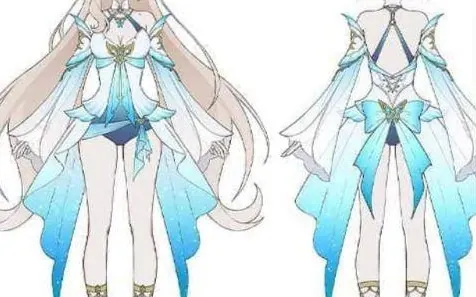
빈틈과 하얀 테두리를 줄이는 설정
채우기를 해 보면 선 안쪽에 하얀 테두리가 남거나, 선이 살짝 끊긴 곳으로 색이 새어 나가는 일이 생깁니다. 두 문제 모두 도구 속성의 설정으로 상당 부분 줄일 수 있습니다.
- 작은 틈 닫기: 선이 조금 끊긴 곳을 막힌 것으로 간주하는 옵션입니다. 값을 너무 크게 하면 좁은 영역이 아예 칠해지지 않으니 작은 값부터 올려 봅니다.
- 영역 확장: 칠할 영역을 몇 픽셀 넓혀 선 아래까지 색이 들어가게 하는 옵션입니다. 안티에일리어싱 때문에 생기는 하얀 테두리를 없애는 데 효과적입니다.
- 색 오차 범위: 선과 바탕을 구분하는 기준입니다. 연한 색 선화를 썼다면 이 값을 조정해야 경계가 제대로 인식됩니다.
설정을 바꿨다면 작은 그림에 먼저 시험해 봅니다. 같은 설정이라도 선 굵기와 캔버스 해상도에 따라 결과가 달라서, 내 작업 환경에 맞는 값을 한 번 찾아 두면 이후 작업에서 계속 쓸 수 있습니다.
선화를 그릴 때부터 밑색을 염두에 두는 것도 방법입니다. 영역을 나누는 바깥 선은 확실히 닫고, 안쪽의 장식 선이나 주름 선만 열어 두면 채우기 단계에서 새는 곳이 크게 줄어듭니다.
자주 하는 실수
첫째, 밑색 레이어가 아니라 선화 레이어에 색을 채우는 실수입니다. 클릭하기 전에 선택된 레이어를 확인하는 습관을 들이면 됩니다. 실수했다면 바로 되돌리기로 취소하고 레이어를 바꿔 다시 채웁니다.
둘째, 선화가 열려 있는 곳에서 색이 배경 전체로 새는 경우입니다. 머리카락 끝이나 옷자락처럼 일부러 열어 둔 선이 원인인 경우가 많습니다. 밑색용으로만 쓸 임시 선을 별도 레이어에 그어 틈을 막고, 그 레이어도 참조에 포함시킨 뒤 채우면 깔끔하게 해결됩니다. 채우기가 끝나면 임시 선 레이어는 숨기거나 지웁니다.
셋째, 머리카락처럼 가는 선이 촘촘한 영역에서 작은 칸마다 클릭하다 지치는 경우입니다. 이럴 때는 큰 영역을 먼저 채운 뒤, 남은 작은 칸들은 칠하지 않은 부분만 골라 칠해 주는 브러시나 채우기 방식이 있는지 확인해 보세요. 도구 이름은 버전마다 다를 수 있지만, 빈 곳만 메우는 기능을 쓰면 브러시로 문지르듯 작은 칸을 한 번에 채울 수 있습니다.
넷째, 확대하지 않고 확인을 끝내는 실수입니다. 화면 전체 크기로 보면 빈틈이 보이지 않지만, 확대하면 머리카락 끝이나 손가락 사이에 작은 하얀 점이 남아 있는 경우가 많습니다. 밑색 레이어 아래에 눈에 띄는 진한 색 레이어를 임시로 깔아 두면 빈틈이 바로 드러납니다.
밑색을 깐 다음에 할 일
밑색이 다 깔리면 레이어마다 이름을 붙이고, 그림자와 빛 레이어를 클리핑할 준비를 합니다. 밑색이 깔끔하게 나뉘어 있으면 이후 자동 선택으로 특정 영역만 골라 수정하기도 쉬워집니다. 밑색 단계에서 아낀 시간은 명암과 마무리 묘사에 쓰는 것이 좋습니다.
도구에 익숙해지는 것과 그림이 좋아지는 것은 별개라서, 시간을 줄인 다음에는 어디에 그 시간을 쓸지가 중요합니다. 클립 스튜디오 작업 흐름을 정리하고 채색 단계의 실력을 함께 끌어올리고 싶다면, SBS아카데미게임학원 일러스트 과정 무료 상담에서 지금 작업 파일을 보여 주고 어느 단계에 시간을 더 쓸지 이야기해 보세요.
자주 묻는 질문
포토샵에도 같은 방식이 있나요?
포토샵의 자동 선택 도구와 채우기에도 비슷한 기능이 있습니다. 다만 다른 레이어를 참조하는 방식과 옵션 이름이 달라서, 사용하는 프로그램에 맞춰 설정을 확인해야 합니다.
선화 없이 그린 그림에도 쓸 수 있나요?
경계가 될 선이나 색 차이가 있어야 영역이 인식됩니다. 선 없이 그리는 방식이라면 올가미 선택 같은 다른 선택 도구를 함께 쓰는 편이 편합니다.
수업 순서, 목표별 결과물, 가까운 센터를 한 페이지에서 볼 수 있습니다.
과정 보기 →