원화·일러스트 · 점검 노트
캐릭터 굵기와 색이 컷마다 일정한지 확인하기
이모티콘 세트를 넘겨 보다가 어느 컷에서 캐릭터가 갑자기 얇아 보이거나 색이 탁해 보이면, 보는 사람은 이유를 정확히 몰라도 무언가 어색하다고 느낍니다. 선 굵기와 색은 그림을 그리는 동안에는 잘 보이지 않다가, 세트를 모아 볼 때 드러나는 대표적인 흔들림입니다. 원인이 대부분 작업 습관에 있어서, 점검표를 만들어 두면 잡기 어렵지 않습니다.
작업 노트 219 · 읽는 시간 약 4분 · 2026.11.17 정리
선 굵기가 달라지는 주요 원인
- 컷마다 캔버스 크기가 달라, 같은 브러시 크기가 다르게 보이는 경우
- 그림을 확대하거나 축소한 뒤 선이 함께 굵어지거나 가늘어진 경우
- 필압 설정 때문에 컷마다 손 힘에 따라 선이 달라진 경우
- 작업 도중 브러시 종류나 크기를 바꾸고 기록하지 않은 경우
필압 설정은 편하지만 이모티콘처럼 일정한 선이 중요한 작업에서는 변수가 됩니다. 외곽선만큼은 필압 영향을 줄이거나 최소 굵기를 높여 두면, 손 힘이 조금 달라져도 선 굵기가 크게 흔들리지 않습니다.
이 가운데 가장 흔한 것이 그림 크기 조정입니다. 캐릭터가 화면에서 너무 작아 보여 크게 늘렸는데 선까지 함께 두꺼워지는 식입니다. 처음부터 컷마다 같은 캔버스 크기와 같은 캐릭터 크기 기준을 정해 두면 이 문제를 크게 줄일 수 있습니다.
브러시 설정은 이름을 붙여 저장해 두고, 이모티콘 작업에는 그 브러시만 쓰는 것이 좋습니다. 기본 브러시를 그때그때 조절해 쓰면 크기나 경도가 조금씩 달라지고, 이런 차이는 그린 사람도 모르는 사이에 쌓입니다.
선 굵기를 확인하는 방법
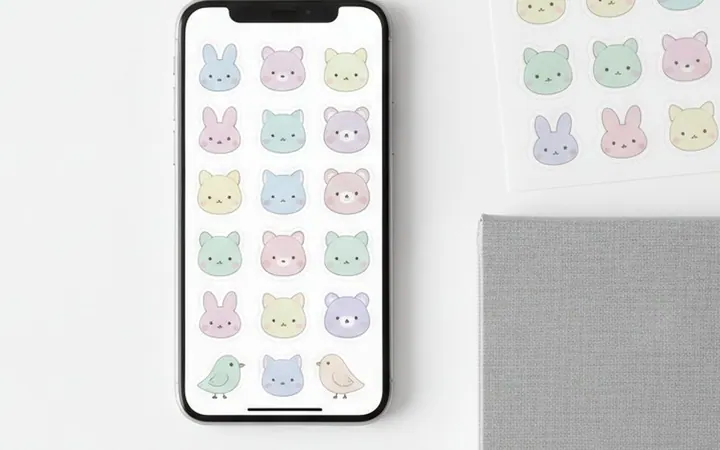
모든 컷을 같은 배율로 한 화면에 모은 뒤, 캐릭터 외곽선의 같은 부위를 비교합니다. 머리 윤곽이나 귀처럼 모든 컷에 나오는 부위를 기준으로 삼으면 차이가 분명히 보입니다. 확대해서 선 폭이 몇 픽셀인지 대략 세어 보는 것도 방법입니다.
비교할 때 확대 배율은 항상 같게 맞춥니다. 한 컷은 크게, 다른 컷은 작게 확대해 보면 실제로는 같은 선도 다르게 보입니다. 확대 배율을 고정하고 같은 위치를 차례로 보는 것이 정확한 비교의 기본입니다.
외곽선과 안쪽 선의 비율도 봅니다. 많은 캐릭터가 외곽선은 굵게, 눈썹이나 주름 같은 안쪽 선은 가늘게 그리는데, 이 비율이 컷마다 달라지면 인상이 바뀝니다. 기준 컷 하나를 정해 두고 나머지를 그 컷과 나란히 놓아 비교하세요.
작은 크기로 줄여 보는 확인도 잊지 않습니다. 원본 크기에서는 차이가 미미해 보여도, 대화창 크기로 줄였을 때 한 컷만 선이 끊겨 보이거나 뭉개진다면 그 컷의 선은 다른 컷보다 얇게 그려졌을 가능성이 큽니다.
색이 달라지는 원인과 확인 방법
색 차이는 대부분 눈으로 색을 다시 찍기 때문에 생깁니다. 이전 컷을 보며 비슷한 색을 고르면 미세하게 밝거나 채도가 다른 색이 섞입니다. 그림자 색을 컷마다 따로 정하거나, 레이어 혼합 모드로 그림자를 넣었는데 불투명도를 다르게 둔 경우도 같은 문제를 만듭니다.
색을 비교하는 작업은 지루하지만 한 번 표로 만들어 두면 다음부터 훨씬 빨라집니다. 대표 색, 그림자 색, 포인트 색의 값을 한 줄씩 적어 두고, 새 컷을 끝낼 때마다 그 값과 맞는지만 확인하면 됩니다.
확인할 때는 스포이트로 각 컷의 같은 부위 색을 찍어 색상 값을 비교합니다. 대표 색, 그림자 색, 볼 터치 같은 포인트 색을 차례로 확인하면 어느 컷이 기준에서 벗어났는지 바로 알 수 있습니다.
파일을 내보내는 과정에서 색이 바뀌는 경우도 있습니다. 원본에서는 같은 색이었는데 결과물에서 달라 보인다면 색상 프로필이나 GIF의 색상 수 제한을 의심해 봅니다. 이때는 원본이 아니라 내보낸 결과물끼리 비교해야 문제를 정확히 찾습니다.
흔들림을 고치는 순서
- 기준 컷을 하나 정하고, 그 컷의 선 굵기와 색상 값을 기록합니다.
- 캔버스 크기와 캐릭터 크기가 다른 컷을 먼저 기준에 맞춥니다.
- 선이 다른 컷은 크기 조정으로 맞추지 말고 같은 브러시로 선을 다시 따 줍니다.
- 색은 기록한 값을 그대로 넣어 다시 칠합니다.
움직이는 이모티콘이라면 프레임마다 같은 점검이 필요합니다. 중간 프레임에서만 선이 얇아지면 재생할 때 깜빡이는 듯한 떨림으로 보입니다. 대표 프레임 외에 동작이 가장 큰 프레임 한두 장을 골라 함께 비교하세요.
선을 다시 따는 일이 번거로워 보여도, 크기를 강제로 조정해 맞추면 선 끝이 뭉개지거나 흐려지기 쉽습니다. 특히 작은 크기로 쓰이는 이모티콘에서는 그 흐림이 그대로 보입니다.
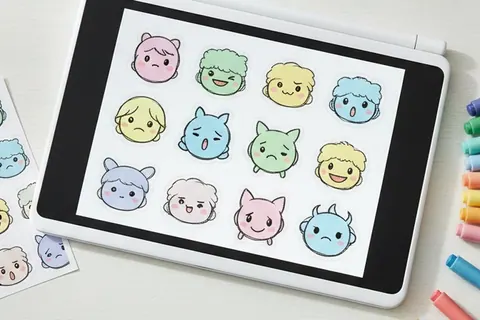
고친 컷이 여러 장이라면 점검판을 다시 만들어 전체를 한 번 더 봅니다. 한 컷의 색을 바꾸면 이웃한 컷이 상대적으로 달라 보이는 일도 있어서, 마지막 확인은 늘 세트 전체를 기준으로 합니다.
다음 세트부터 흔들리지 않게 하는 습관
캐릭터 시트에 선 굵기 기준과 색상 값을 함께 적어 두면, 새 컷을 그릴 때마다 참고할 기준이 생깁니다. 색상 견본을 팔레트로 저장해 두고 그 팔레트에서만 색을 꺼내 쓰면 눈대중으로 색을 고를 일이 없어집니다.
이런 기준은 처음에는 번거롭게 느껴지지만, 한 세트를 끝까지 지켜 보면 수정 시간이 눈에 띄게 줄어드는 것을 경험하게 됩니다. 기준이 습관이 되면 그 뒤로는 그림 자체에 더 많은 시간을 쓸 수 있습니다.
템플릿과 팔레트, 브러시 세 가지를 한 폴더에 묶어 두면 작업 환경이 바뀌어도 같은 조건으로 다시 시작할 수 있습니다.
작업 원본은 모두 같은 크기의 템플릿 파일에서 시작합니다. 템플릿 안에 캐릭터 크기 가이드선과 선 레이어, 채색 레이어 구조를 미리 넣어 두면 컷마다 조건이 같아집니다. 이 습관은 시리즈를 이어 갈 때 특히 큰 차이를 만듭니다.
세트를 모아 봤을 때 어색함이 느껴지는데 원인을 찾기 어렵다면, SBS아카데미게임학원 이모티콘 과정 무료 상담에서 컷 몇 장을 보여 주고 선과 색의 기준을 어떻게 잡을지 의견을 들어 보세요.
자주 묻는 질문
일부러 컷마다 선 굵기를 다르게 하는 경우도 있나요?
강조하고 싶은 컷에서 의도적으로 바꾸는 경우는 있습니다. 다만 세트 안에서 그 차이가 의도로 읽혀야 하고, 대부분의 컷은 같은 기준을 지키는 것이 기본입니다.
흑백 캐릭터도 색 점검이 필요한가요?
흰색과 검은색도 미세하게 다른 회색이 섞이기 쉽습니다. 특히 그림자 회색과 볼 터치처럼 작은 포인트 색은 같은 방식으로 확인합니다.
수업 순서, 목표별 결과물, 가까운 센터를 한 페이지에서 볼 수 있습니다.
과정 보기 →