개발 · 작업물 뜯어보기
유니티 애니메이터 상태 전환 구조 살펴보기
유니티의 애니메이터 창을 열면 네모 상자들이 화살표로 이어진 그림이 보입니다. 상자는 캐릭터가 지금 하고 있는 동작이고, 화살표는 언제 다른 동작으로 넘어갈지를 정한 규칙입니다. 액션 게임 캐릭터에서 흔히 볼 수 있는 대기, 달리기, 점프, 공격 구성을 예로 들어 이 그림이 어떤 부품으로 이루어지고, 왜 그렇게 연결하는지 하나씩 뜯어봅니다.
작업 노트 469 · 읽는 시간 약 5분 · 2026.11.17 정리
상태: 지금 재생 중인 동작 하나를 담는 상자
애니메이터의 상자 하나하나를 상태라고 부릅니다. 각 상태에는 대기 동작, 달리기 동작처럼 재생할 애니메이션 클립이 하나씩 들어 있습니다. 캐릭터는 한 번에 하나의 상태에 머물며, 그 상태의 클립을 반복하거나 한 번 재생합니다. 처음 게임이 시작될 때 들어가는 상태는 기본 상태로 따로 표시되는데, 보통 대기 동작을 기본 상태로 둡니다.
흔한 액션 캐릭터 구성에서 대기와 달리기는 반복되는 상태이고, 점프와 공격은 한 번 재생되고 끝나는 상태입니다. 이 차이가 이후 전환 규칙을 정할 때 중요해집니다. 반복되는 상태는 언제든 다른 상태로 넘어갈 수 있어야 하고, 한 번 재생되는 상태는 동작이 끝났을 때 자연스럽게 돌아갈 곳이 있어야 하기 때문입니다.
상태를 너무 잘게 나누면 화살표가 거미줄처럼 얽힙니다. 처음에는 꼭 필요한 동작만 상태로 만들고, 비슷한 동작은 하나로 묶는 편이 좋습니다. 예를 들어 걷기와 달리기를 속도에 따라 섞어 재생하는 방법도 있어서, 꼭 별도의 상태로 나눌 필요는 없습니다.
파라미터: 코드가 애니메이터에 보내는 신호
상태를 언제 바꿀지는 파라미터로 정합니다. 파라미터는 애니메이터 창에 만들어 두는 변수로, 정수, 실수, 참거짓, 트리거 네 종류가 있습니다. 스크립트에서 SetFloat, SetBool, SetTrigger 같은 함수로 이 값을 바꾸면, 애니메이터가 그 값을 보고 상태를 전환합니다. 즉 게임 로직은 코드가, 동작 재생은 애니메이터가 맡고 파라미터가 둘을 이어 줍니다.
흔한 구성에서는 이동 속도를 실수 파라미터로, 땅에 닿아 있는지를 참거짓 파라미터로, 공격 버튼을 트리거 파라미터로 둡니다. 트리거는 전환에 한 번 쓰이면 애니메이터가 자동으로 다시 꺼 주는 참거짓 값이라 공격처럼 한 번씩 일어나는 동작에 알맞습니다. 반대로 땅에 닿아 있는 상태처럼 계속 유지되는 정보는 참거짓 파라미터가 어울립니다.
처음 배우는 사람이 자주 겪는 문제는 파라미터 이름 오타입니다. 스크립트에 적은 이름과 애니메이터의 파라미터 이름이 한 글자라도 다르면 값이 전달되지 않아 상태가 바뀌지 않습니다. 이름을 상수로 모아 두거나, 문제가 생겼을 때 애니메이터 창을 열어 둔 채 재생해 파라미터 값이 실제로 바뀌는지 눈으로 확인하면 원인을 빨리 찾을 수 있습니다.
전환: 화살표 하나에 담긴 조건과 시간
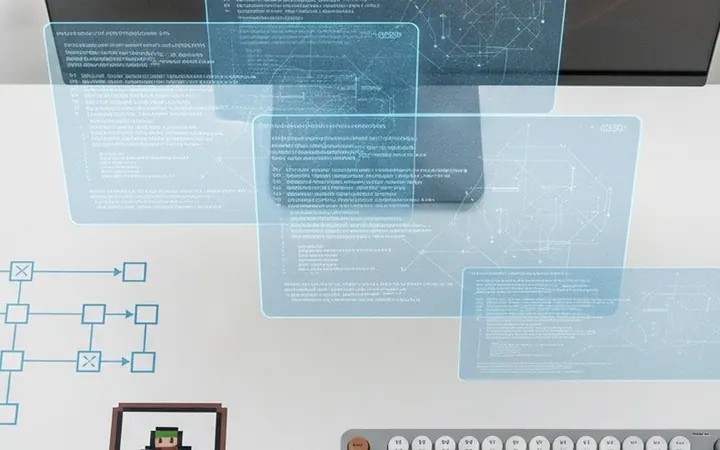
상자 사이의 화살표는 전환입니다. 전환에는 조건이 붙는데, 조건이 여러 개면 모두 참이 되어야 넘어갑니다. 대기에서 달리기로 가는 화살표에는 '속도가 일정 값보다 크다', 달리기에서 대기로 돌아오는 화살표에는 '속도가 일정 값보다 작다'를 붙입니다. 두 값을 똑같이 두면 경계에서 두 상태를 빠르게 오가는 떨림이 생길 수 있어 약간 차이를 두기도 합니다.
전환에는 두 동작을 섞는 시간도 있습니다. 전환 시간이 길면 앞 동작에서 뒷동작으로 부드럽게 넘어가지만 반응이 늦게 느껴지고, 짧으면 반응은 빠르지만 동작이 툭 끊겨 보입니다. 공격처럼 즉각 반응이 중요한 전환은 짧게, 대기와 달리기 사이처럼 자연스러움이 중요한 전환은 조금 길게 잡는 것이 일반적입니다.
어느 상태에서든 바로 넘어가야 하는 동작도 있습니다. 피격이나 쓰러짐은 대기 중이든 달리는 중이든 즉시 재생되어야 합니다. 이런 경우 모든 상태에서 화살표를 하나씩 긋는 대신, 어느 상태에서든 출발할 수 있는 특별한 시작점에서 화살표를 하나만 그어 연결합니다. 다만 이 방식을 남용하면 의도하지 않은 전환이 끼어들 수 있어 꼭 필요한 동작에만 씁니다.
종료 시간 설정: 동작이 끝날 때까지 기다릴지 정하기
전환에는 종료 시간을 기다릴지 정하는 설정이 있습니다. 이 설정을 켜면 앞 상태의 애니메이션이 정해진 지점까지 재생된 뒤에야 전환이 일어납니다. 공식 문서에 따르면 종료 시간은 정규화된 시간으로 적어서, 0.75라면 동작의 75퍼센트가 재생된 시점을 뜻합니다. 이 설정이 켜져 있으면 조건도 종료 시간이 지난 뒤에 검사됩니다.
공격 동작이 끝나면 대기로 돌아오는 전환에는 이 설정을 켜 둡니다. 따로 조건을 달지 않아도 공격 동작이 거의 끝날 무렵 자동으로 대기로 넘어갑니다. 반대로 대기에서 달리기로 가는 전환에 이 설정이 켜져 있으면, 방향키를 눌러도 대기 동작 한 바퀴가 끝날 때까지 기다리게 됩니다. 조작이 굼뜨게 느껴진다면 가장 먼저 이 설정을 의심해 봅니다.
연속 공격처럼 동작 중간에 다음 입력을 받아야 하는 경우에는 종료 시간과 중단 설정을 함께 다룹니다. 전환이 진행되는 도중 다른 전환이 끼어들 수 있는지 정하는 설정이 따로 있어서, 공격 중 피격이 들어오면 공격을 끊고 피격으로 넘어가게 만들 수 있습니다. 이런 세부 설정은 처음에 기본값으로 두고, 문제가 보일 때 하나씩 바꿔 보는 편이 안전합니다.
내 애니메이터를 점검하는 순서
애니메이터가 의도대로 동작하지 않을 때는 순서를 정해 확인합니다. 먼저 재생 중 애니메이터 창에서 현재 상태가 어디에 머물러 있는지 봅니다. 그다음 파라미터 값이 기대한 대로 바뀌는지, 해당 전환의 조건이 그 값과 맞는지 확인합니다. 마지막으로 종료 시간 설정과 전환 시간이 반응을 늦추고 있지 않은지 봅니다.
구조를 정리할 때는 종이에 상태와 화살표를 먼저 그려 보는 것이 도움이 됩니다. 어떤 상태에서 어떤 입력으로 어디로 가는지 표로 적고, 빠진 경로가 없는지 확인합니다. 예를 들어 점프 중에 공격하면 어떻게 되는지, 공격 중에 떨어지면 어떻게 되는지 같은 경우를 미리 정해 두면 나중에 화살표가 꼬이는 일이 줄어듭니다. 창 구성과 설정 이름은 유니티 버전에 따라 조금 다를 수 있습니다.
애니메이션 제어는 코드와 그래픽이 만나는 부분이라 혼자 익히다 보면 어디가 문제인지 헷갈리기 쉽습니다. SBS아카데미게임학원 유니티 과정은 C#으로 게임 로직을 쓰고 애니메이션 제어와 물리 효과를 코드로 연결하는 단계를 다룹니다. 내 캐릭터의 애니메이터 구조가 맞게 짜였는지 궁금하다면 무료 상담에서 화면을 보여 주고 이야기해 보세요.
자주 묻는 질문
애니메이션 클립은 직접 만들어야 하나요?
연습 단계에서는 공개된 무료 에셋의 클립을 써도 됩니다. 이용 조건을 확인하고, 포트폴리오에 쓸 때는 출처를 밝힙니다.
2D 캐릭터에도 애니메이터를 쓰나요?
씁니다. 스프라이트를 차례로 바꾸는 2D 애니메이션도 같은 상태와 전환 구조로 관리합니다.
확인한 자료
외부 기관의 기준과 안내는 바뀔 수 있으니 최신 내용은 해당 기관에서 확인해 주세요.
수업 순서, 목표별 결과물, 가까운 센터를 한 페이지에서 볼 수 있습니다.
과정 보기 →