3D·그래픽 · 도구 다루기
After Effects로 이펙트 소스 시퀀스 뽑는 기본
게임 엔진은 영상 파일을 그대로 이펙트로 쓰기보다, 움직임을 여러 장의 이미지로 나눈 시퀀스를 받아 파티클에 입혀 재생하는 경우가 많습니다. After Effects는 이 시퀀스를 만드는 데 자주 쓰이는 툴입니다. 화면 위에서 보기 좋은 영상을 만드는 것과 엔진에서 쓸 수 있는 소스를 뽑는 것은 설정부터 달라서, 처음 해 보면 투명 배경이 사라지거나 반복 지점이 튀는 문제를 자주 겪습니다.
작업 노트 345 · 읽는 시간 약 5분 · 2026.11.17 정리
목적부터 정하기: 반복용인가, 한 번용인가
작업을 시작하기 전에 이 소스가 엔진에서 어떻게 쓰일지 먼저 정합니다. 횃불이나 소용돌이처럼 계속 반복 재생될 소스라면 마지막 장면이 첫 장면으로 자연스럽게 이어져야 합니다. 폭발 연기나 타격 섬광처럼 한 번 재생되고 사라질 소스라면 마지막 장면이 거의 투명하게 끝나야 합니다. 이 차이에 따라 컴포지션 길이와 움직임 설계가 달라집니다.
또 하나 정할 것은 색을 어디서 입힐지입니다. 엔진에서 색을 바꿔 여러 속성에 재활용할 생각이라면 소스는 흑백 밝기 정보만 담아 만드는 편이 유리합니다. 소스에 색까지 구워 넣으면 그 색 그대로만 쓸 수 있습니다.
마지막으로 화면에 얼마나 크게 보일지 짐작해 둡니다. 화면 한구석에서 작게 터지는 섬광 소스를 크게 만들면 용량만 차지하고, 화면을 가득 채우는 연기 소스를 작게 만들면 엔진에서 뭉개집니다. 크기를 미리 정하면 해상도와 장 수를 정하기가 쉬워집니다.
이 세 가지를 작업 파일 이름이나 메모에 적어 두세요. 며칠 뒤 다시 열었을 때 반복용인지 한 번용인지 헷갈려 잘못된 설정으로 다시 뽑는 일이 생각보다 자주 일어납니다.
컴포지션 설정에서 정할 세 가지
새 컴포지션을 만들 때는 크기, 프레임 레이트, 길이 세 가지를 정합니다. 크기는 보통 가로세로가 같은 정사각형으로 잡습니다. 나중에 여러 장을 한 장의 텍스처 시트로 합칠 때 칸을 나누기 쉽고, 엔진에서도 다루기 편하기 때문입니다. 소스가 칸 가장자리에 닿지 않도록 실제 그림보다 여유 있게 잡습니다.
프레임 레이트와 길이는 결국 시퀀스 장 수를 결정합니다. 영상용처럼 높은 프레임 레이트로 길게 만들면 장 수가 너무 많아져 시트 한 칸의 해상도가 크게 줄어듭니다. 이펙트 소스는 엔진에서 재생 속도를 조절할 수 있으므로, 필요한 장 수를 먼저 정하고 그에 맞춰 길이를 역산하는 방식이 실무에서 흔합니다.
배경은 투명 상태로 두고 작업합니다. 작업 중에 잘 보이게 하려고 검은 단색 레이어를 깔았다면, 출력 전에 반드시 끄거나 안내선 레이어로 바꿔 두어야 합니다. 이걸 잊으면 검은 사각형이 그대로 구워져 나옵니다.
처음에는 장 수를 적게 잡고 시작해 보세요. 적은 장 수로도 움직임이 자연스러운지 확인한 뒤 부족하면 늘리는 편이, 많이 뽑았다가 줄이는 것보다 판단이 쉽습니다.
소스를 만드는 흐름
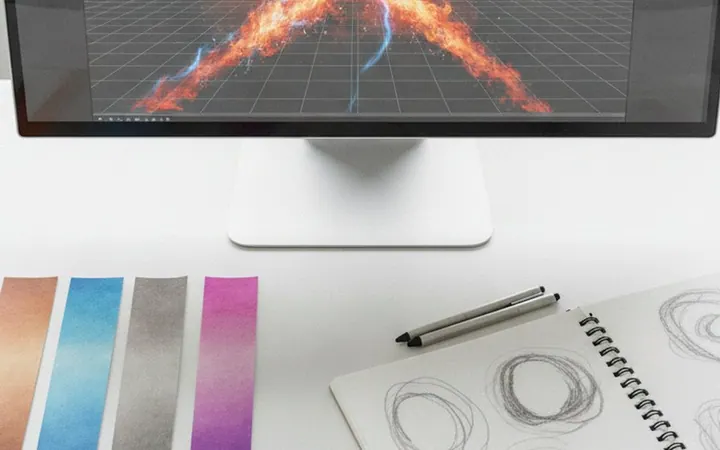
연기나 에너지 같은 소스는 보통 노이즈 무늬를 만드는 효과에서 출발합니다. After Effects의 프랙탈 노이즈(Fractal Noise) 효과처럼 구름 같은 무늬를 만드는 효과를 적용한 뒤, 무늬가 시간에 따라 흘러가거나 변하도록 값을 움직입니다. 그다음 원형 마스크나 그라데이션으로 가장자리를 부드럽게 지워 덩어리 모양을 잡습니다.
밝기 대비를 조절하는 효과로 무늬의 밝은 부분과 어두운 부분을 분명하게 나누면 연기, 불꽃, 물결 등 다양한 느낌으로 바뀝니다. 같은 노이즈라도 대비를 강하게 하면 갈라진 에너지가 되고, 약하게 하면 흐릿한 안개가 됩니다. 반복용 소스라면 무늬가 변하는 정도를 정하는 진화(Evolution) 값을 한 바퀴 돌려 처음과 끝이 맞물리게 하는 순환 옵션을 활용하면, 반복 지점에서 튀는 문제를 크게 줄일 수 있습니다.
작업하는 동안에는 검은 배경과 회색 배경을 번갈아 띄워 봅니다. 투명 가장자리가 어떻게 빠지는지, 반투명 부분에 지저분한 테두리가 생기지 않는지 확인하기 위해서입니다.
이미지 시퀀스로 내보내기
- 컴포지션을 렌더 대기열(Render Queue)에 추가합니다.
- 출력 모듈에서 형식을 PNG 같은 이미지 시퀀스 형식으로 고릅니다.
- 채널을 RGB와 알파가 함께 나오도록 설정해 투명 정보를 살립니다.
- 저장 폴더를 소스마다 따로 만들고, 파일 이름 끝에 번호가 붙도록 합니다.
- 출력이 끝나면 첫 장과 마지막 장을 열어 투명 배경과 가장자리를 확인합니다.
출력 설정은 한 번 맞춰 두면 템플릿으로 저장해 다시 쓸 수 있습니다. 소스를 뽑을 때마다 같은 설정을 고르다 보면 채널을 빼먹는 실수가 생기기 쉬우니, 이펙트용 출력 설정을 따로 만들어 두는 것이 안전합니다. 폴더도 날짜보다 소스 이름으로 정리해야 나중에 찾기 쉽습니다.
메뉴 이름과 위치는 버전에 따라 조금씩 다를 수 있습니다. 핵심은 영상 파일이 아니라 번호가 붙은 낱장 이미지로, 투명 정보와 함께 내보낸다는 점입니다. 여러 장을 한 장의 텍스처 시트로 합치는 방법은 여러 가지가 있으니, 수업이나 팀에서 쓰는 방식을 따르면 됩니다.
자주 하는 실수와 확인 순서
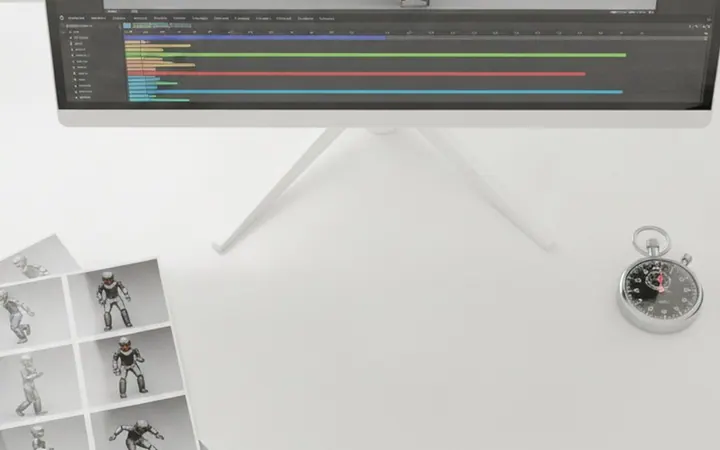
- 작업용 배경 레이어를 끄지 않아 검은 사각형이 함께 출력됨
- 알파 채널 없이 출력해 엔진에서 투명 처리가 되지 않음
- 소스가 컴포지션 가장자리에 닿아 엔진에서 잘린 모서리가 보임
- 반복용 소스의 마지막 장과 첫 장이 이어지지 않아 재생할 때마다 튐
- 장 수를 너무 많이 뽑아 시트 한 칸의 해상도가 지나치게 낮아짐
출력한 시퀀스는 반드시 엔진에 넣어 한 번 재생해 보고 나서 완성으로 칩니다. After Effects 화면에서는 멀쩡해도 엔진에서는 재질이나 배경에 따라 전혀 다르게 보일 수 있기 때문입니다. SBS아카데미게임학원 3D 이펙트(VFX) 과정도 After Effects로 움직이는 소스를 만든 뒤 Unity에 넣어 확인하는 흐름으로 진행됩니다. 직접 뽑은 시퀀스가 엔진에서 이상하게 보인다면 무료 상담에서 파일을 보여 주고 원인을 함께 찾아보세요.
자주 묻는 질문
PNG 말고 다른 형식으로 뽑아도 되나요?
투명 정보를 담을 수 있는 이미지 형식이면 쓸 수 있습니다. 팀이나 엔진에서 정한 형식이 있다면 그것을 따릅니다.
3D 시뮬레이션 소스도 같은 방식으로 내보내나요?
원리는 같습니다. 3D 툴에서 렌더링한 결과를 투명 정보가 있는 이미지 시퀀스로 뽑고, 필요하면 After Effects에서 다듬은 뒤 다시 내보내는 경우도 많습니다.
수업 순서, 목표별 결과물, 가까운 센터를 한 페이지에서 볼 수 있습니다.
과정 보기 →