원화·일러스트 · 도구 다루기
3D 블록아웃을 컨셉 스케치에 활용하는 경우
나선형으로 감아 올라가는 탑, 여러 층의 다리가 엇갈리는 협곡 도시, 같은 광장을 세 방향에서 보여 줘야 하는 시안. 이런 장면은 손으로 투시를 잡다 보면 한 장에만 몇 시간이 걸리고, 각도를 바꿀 때마다 처음부터 다시 계산해야 합니다. 이럴 때 일부 컨셉 아티스트는 3D 프로그램에서 상자와 원기둥으로 공간을 대충 쌓고, 그 화면을 캡처해 위에 그림을 그립니다. 이것이 컨셉 작업에서 말하는 3D 블록아웃 활용입니다.
작업 노트 164 · 읽는 시간 약 4분 · 2026.11.17 정리
블록아웃을 쓰는 목적은 그림을 대신하는 것이 아니다
블록아웃은 3D로 완성된 장면을 만드는 작업이 아닙니다. 건물과 지형의 크기, 위치, 높이 관계를 단순한 도형으로 확인하는 밑그림 단계입니다. 컨셉 스케치에 블록아웃을 쓰는 이유는 크게 세 가지입니다. 복잡한 투시를 정확하게 잡기 위해서, 같은 공간을 여러 각도에서 빠르게 보기 위해서, 그리고 빛 방향을 바꿔 가며 그림자 모양을 확인하기 위해서입니다.
반대로 단순한 구도의 한 장짜리 배경이라면 블록아웃이 오히려 시간을 더 씁니다. 지평선 하나와 소실점 하나로 충분한 장면을 굳이 3D로 쌓을 필요는 없습니다. 블록아웃이 효과를 발휘하는 것은 공간이 복잡하거나, 같은 공간을 반복해서 다른 각도로 그려야 할 때입니다.
참고로 SBS아카데미게임학원의 배경 원화 과정은 Photoshop 중심으로 진행되며, 3D로 공간을 직접 잡는 작업은 3D 배경 과정에서 다룹니다. 이 노트는 두 영역이 만나는 지점에서 블록아웃이 어떻게 쓰이는지를 정리한 것입니다.
블록아웃으로 컨셉 스케치를 만드는 순서
- 기준이 될 사람 크기의 막대나 원기둥을 먼저 세웁니다. 이후 모든 도형의 크기를 이 기준과 비교해 정합니다.
- 땅이나 바닥면을 만들고, 가장 큰 구조물부터 상자와 원기둥으로 쌓습니다. 창문, 장식 같은 세부는 넣지 않습니다.
- 카메라를 원하는 눈높이와 화각에 두고 구도를 찾습니다. 여러 위치에서 화면을 캡처해 썸네일처럼 비교합니다.
- 광원을 하나 두고 방향을 바꿔 가며 그림자가 가장 좋은 위치를 고릅니다.
- 고른 화면을 이미지로 내보내 그림 프로그램에서 아래 레이어로 깔고, 그 위에 형태와 재질, 분위기를 덧그립니다.
도형을 쌓는 3D 프로그램은 여러 가지가 있고, 메뉴 이름과 위치는 프로그램과 버전에 따라 다릅니다. 기본 도형 만들기, 이동·회전·크기 조절, 카메라 배치, 광원 하나 넣기, 화면 내보내기 정도만 알면 블록아웃 용도로는 충분합니다. 처음에는 사용법을 익히는 데 시간이 들지만, 한 번 쌓아 둔 공간은 각도를 바꿀 때마다 다시 쓸 수 있어 여러 장을 그릴수록 이득이 커집니다.
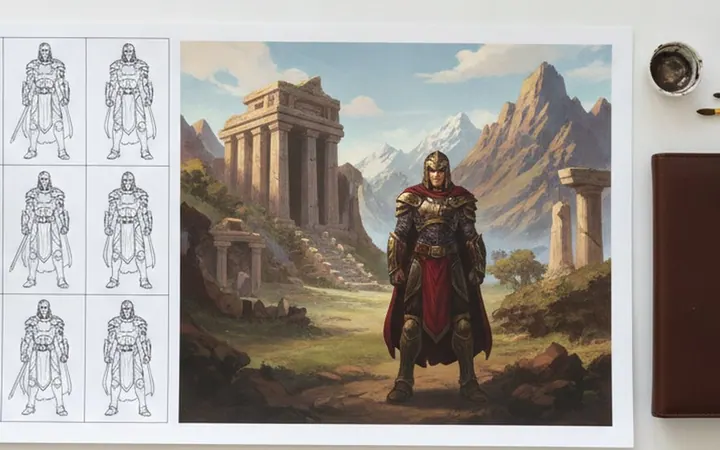
블록아웃 위에 그릴 때 신경 쓸 것
블록아웃 화면은 회색 도형이 반듯하게 놓인 모습이라 그대로 두면 딱딱하고 기계적으로 보입니다. 그 위에 그림을 얹을 때는 도형의 모서리를 일부러 깨뜨리고, 세월이 지난 흔적과 불규칙한 형태를 더해 손그림의 리듬을 되살려야 합니다. 도형은 투시와 비례의 뼈대로만 쓰고, 표면과 분위기는 그림으로 새로 만든다고 생각하면 됩니다.
덧그리는 과정에서 블록아웃과 다르게 바꾸고 싶은 곳이 생기기도 합니다. 탑을 조금 더 높이고 싶거나 다리를 한 칸 더 놓고 싶어지는 식입니다. 이럴 때 작은 변경은 그림 위에서 바로 고치고, 구도 전체가 흔들릴 만큼 큰 변경이라면 3D로 돌아가 도형을 옮긴 뒤 다시 캡처하는 편이 낫습니다. 어느 쪽을 택하든 3D와 그림 중 어느 것이 최신 상태인지 표시해 두어야, 나중에 다른 각도의 그림을 그릴 때 두 결과가 어긋나지 않습니다.
또 하나 신경 쓸 것은 3D 화면의 빛을 그대로 믿지 않는 것입니다. 기본 렌더 화면은 그림자가 너무 진하거나 공기 원근이 없어 거리감이 약하게 보이는 경우가 많습니다. 먼 곳일수록 밝고 흐리게, 가까운 곳일수록 대비를 강하게 다시 조정해야 그림다운 깊이가 생깁니다. 캡처한 화면의 명도를 흑백으로 바꿔 덩어리가 잘 나뉘는지 먼저 확인하고, 필요한 만큼 명도를 다시 칠한 뒤 색을 얹는 순서가 안정적입니다.
처음 시도할 때 자주 하는 실수
- 블록아웃을 너무 정교하게 만듭니다. 세부까지 모델링하다 보면 3D 작업이 되어 버려 그림을 그릴 시간이 사라집니다. 상자와 원기둥 수준에서 멈춥니다.
- 광각 화각을 무심코 사용합니다. 3D 카메라의 기본 화각이 넓으면 가장자리가 늘어나 보여 어색한 구도가 됩니다. 눈으로 보는 느낌에 가까운 화각으로 조정합니다.
- 크기 기준 없이 쌓습니다. 사람 기준이 없으면 3D 안에서도 문과 계단 크기가 제멋대로 정해집니다.
- 덧그리기를 생략합니다. 블록아웃 캡처에 색만 조금 얹으면 그림이 아닌 미완성 3D 화면처럼 보입니다.
이 실수들은 모두 블록아웃을 목적이 아니라 수단으로 대하면 줄어듭니다. 3D 화면은 그림을 위한 투시 자 역할만 하고, 결과물의 인상은 그 위에 그리는 손이 결정합니다.
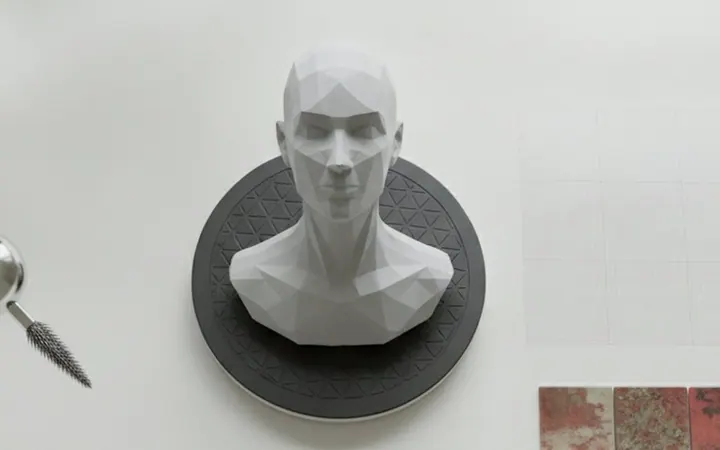
블록아웃이 다음 작업자에게 주는 이점
블록아웃을 바탕으로 그린 컨셉은 3D 배경팀으로 넘어갈 때도 장점이 있습니다. 공간의 크기와 배치가 이미 3D로 확인된 상태라, 원화를 보고 처음부터 공간을 추측해야 하는 부담이 줄어듭니다. 블록아웃 파일을 함께 넘기면 작업자가 같은 카메라 위치에서 비교하며 모델링을 시작할 수도 있습니다.
다만 블록아웃을 쓰지 않는다고 컨셉 실력이 부족한 것은 아니고, 손으로 투시를 잡는 힘은 여전히 기본입니다. 블록아웃은 그 힘을 대체하기보다 복잡한 공간에서 시간을 아껴 주는 보조 도구입니다. 2D 배경 원화와 3D 배경 작업 가운데 어느 쪽을 중심에 두고 배울지 고민된다면, SBS아카데미게임학원 무료 상담에서 두 과정의 작업 흐름을 비교해 보고 결정해 보세요.
자주 묻는 질문
블록아웃을 하려면 3D 모델링을 따로 배워야 하나요?
기본 도형을 만들고 옮기는 정도만 익히면 블록아웃 용도로는 쓸 수 있습니다. 본격적인 모델링 실력은 3D 배경 작업을 목표로 할 때 필요합니다.
캐릭터 컨셉에도 블록아웃을 쓰나요?
포즈 확인용 인형 모델을 쓰는 경우는 있지만, 배경만큼 흔하지는 않습니다. 캐릭터는 실루엣과 디자인 결정이 중심이라 손 스케치가 주로 쓰입니다.
수업 순서, 목표별 결과물, 가까운 센터를 한 페이지에서 볼 수 있습니다.
과정 보기 →